|
WinXP怎么关闭计划任务服务?对于大多数人来说WinXP系统已经熟悉的不在熟悉了,虽然现在的XP系统已经停止服务,但还是有很多人在继续使用XP系统。在Windows系统中有一项重要的“计划任务”功能,通过设置“计划任务”,可以计划你要所做的事情。有用户想关闭计划任务服务这个功能,但不知道如何关闭?下面就和大家说一下WinXP系统关闭计划任务服务的方法,一起来看看吧。
方法如下:
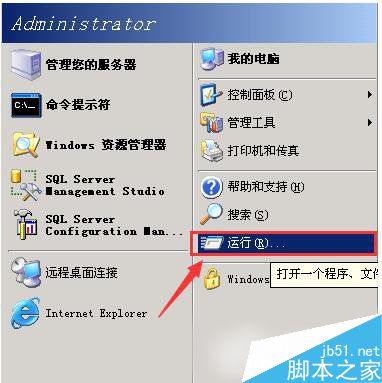
1、点击【开始】菜单的【运行】按钮,出现运行对话框,如图所示:
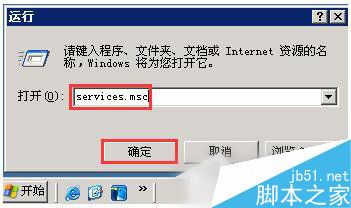
2、在对话框中输入services.msc,并点击【确定】按钮,弹出服务对话框,如图所示:
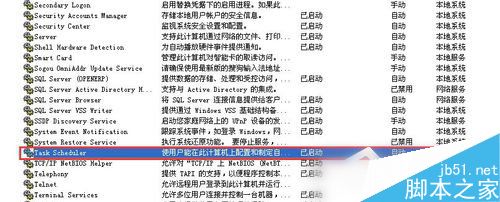
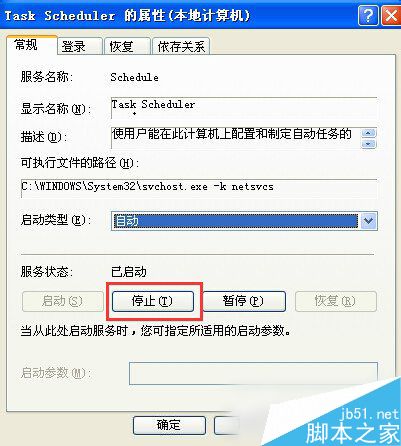
3、在服务对话框中找到名称为Task Scheduler的计划任务服务,双击该服务,出现计划任务服务的对话框,如图所示:
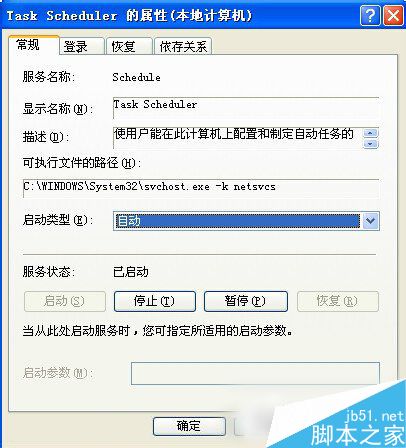
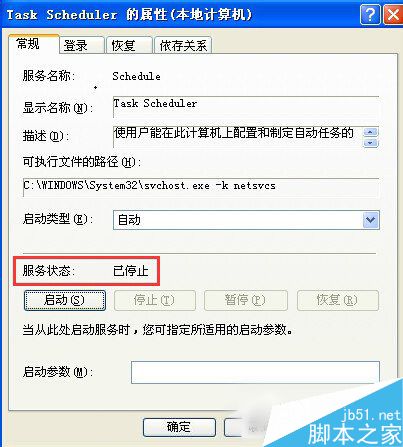
4、点击【停止】按钮,将计划任务服务停止,在【服务状态】中显示【已停止】,如图所示:
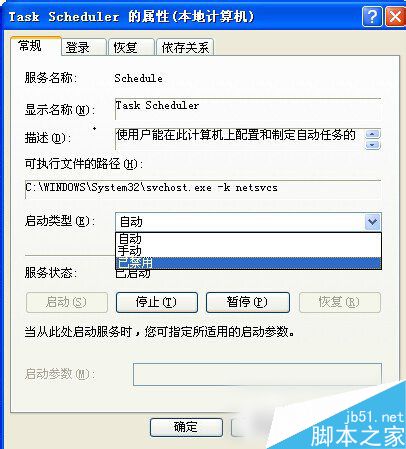
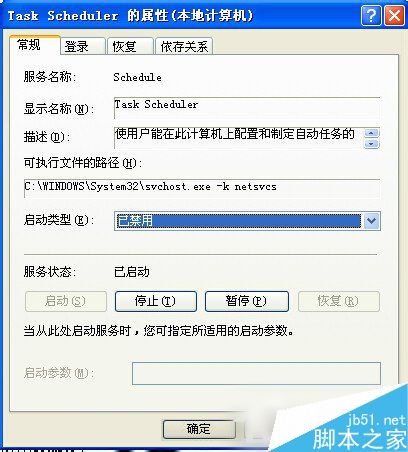
5、电脑开机时计划任务服务是默认自动启用的,如果开机不需要自动启用该服务,只要在Task Scheduler服务对话框中的【启动类型】选择【禁用】,然后点击【应用】按钮,如图所示:
Windows系统开机时计划任务服务默认是自动启动的,如果你不需要此功能在开机的时候启动的用户,可以按照上述的方法去解决,感谢大家的阅读,更多内容请关注琼殿技术社区网站! |



 發表於 2016-7-1 15:54:14