|
注册表编辑器在电脑运用中使用非常广泛,每个软件的安装都有注册表的生成,所以通过修改注册表还可以设置软件参数等,解决一般电脑软件所无法解决的设置问题。那么WinXP系统的注册表编辑器怎么打开呢?打开注册表编辑器有什么方法?下面小编就给大家带来WinXP打开注册表编辑器的方法,一起来看看吧。
方法如下:
1、首先,点击电脑中的“开始”程序,打开后选择“运行”:
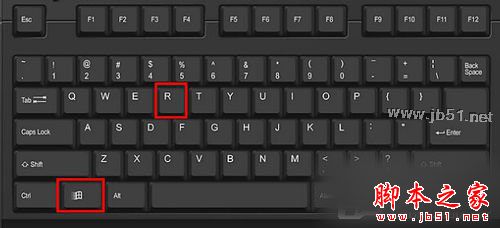
2、或者你也可以直接使用Win+R键打开:
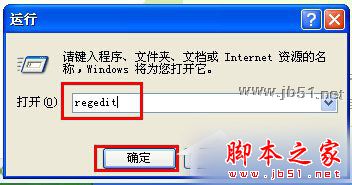
3、然后在打开的页面中输入regedit :
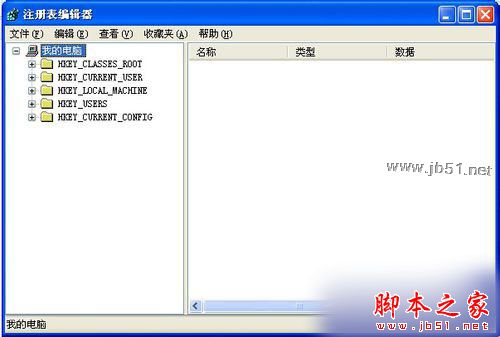
4、点击确定后就打开了注册表编辑器:
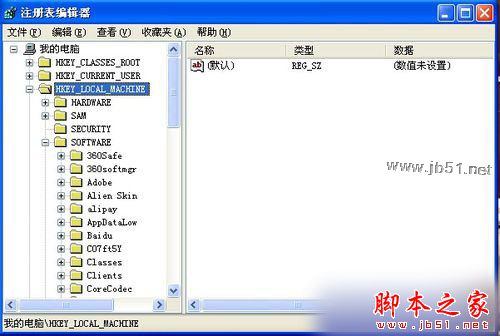
5、然后根据需要打开一个个的树形结构就可以找到你需要的注册表项了:
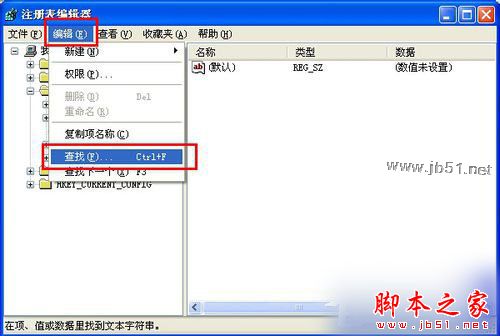
6、你也可以点击编辑,再选择“查找”:
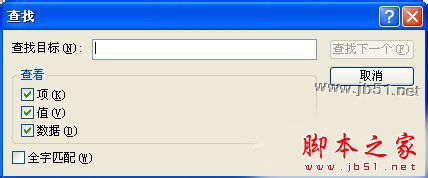
7、在其中输入你需要的注册表项就行了:
我们在使用电脑的时候,有时需要使用到电脑中的注册表进行编辑。如不知道注册表编辑器在哪里的用户,可以参考一下上述的内容啊!看了你也许就知道在哪里了,怎么打开了。
以上就是小编带来的WinXP打开注册表编辑器的方法,感谢大家的阅读,更多内容请关注琼殿技术社区网站! |



 發表於 2016-7-14 17:03:38