|
我们常常用电脑的亲肯定发现了,电脑屏幕亮度调节不好的话,很刺眼,这样对我们的视力影响很大,有人问,那有没有好的方法,把电脑屏幕亮度调节为很柔和的豆沙绿色,这个色调是对我们的眼睛有一定保护的,当然是可以的了,那么XP系统怎么调节屏幕亮度?下面就为大家详细介绍一下,来看看吧!
步骤
1、点开始,打开控制面板。如下图中所示。
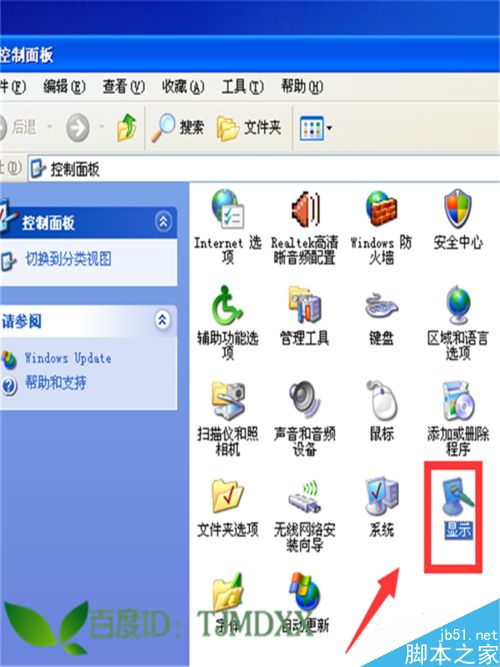
2、在控制面板界面找到显示,点一下。如下图中所示。
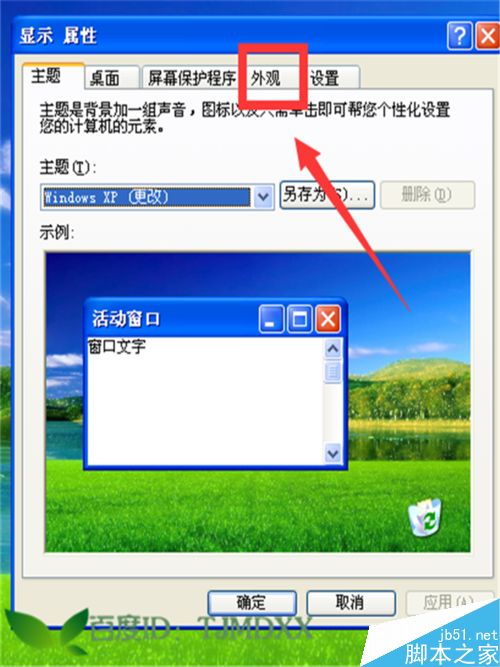
3、进入显示的属性,找到外观,点一下。如下图中所示。
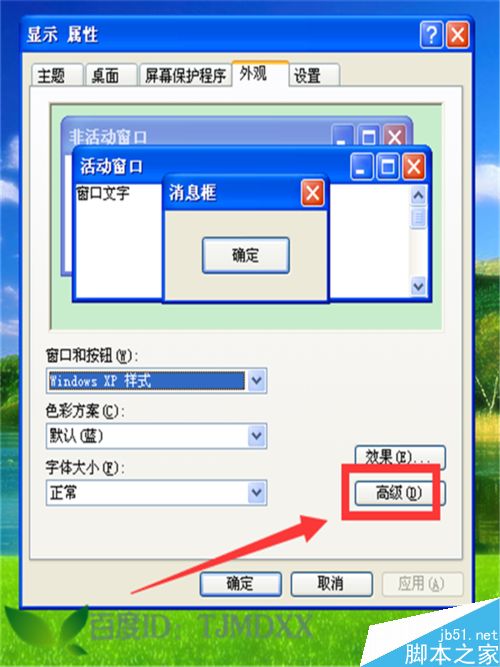
4、找到高级,点一下。如下图中所示。
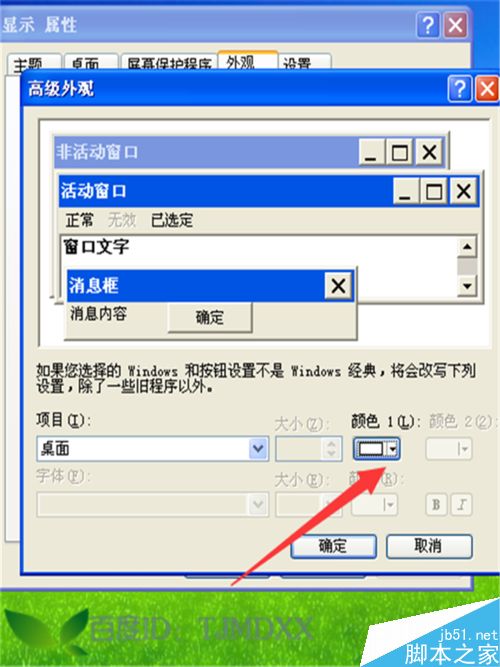
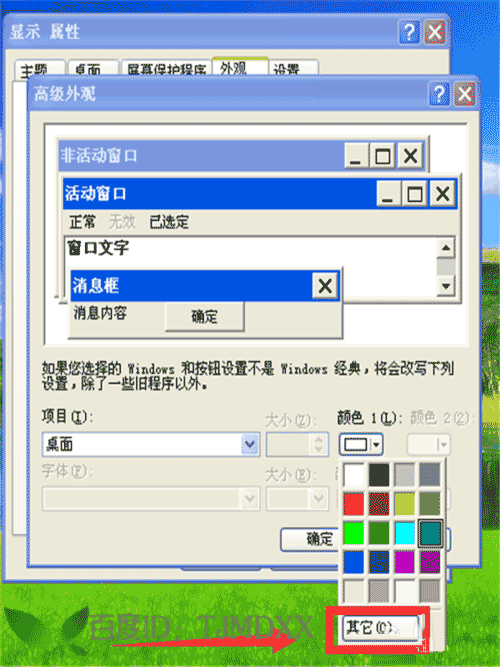
5、进入高级外观,找到颜色1(L)下面的倒三角。如下图中所示。
6、点开下拉颜色,点一下其它。如下图中所示。
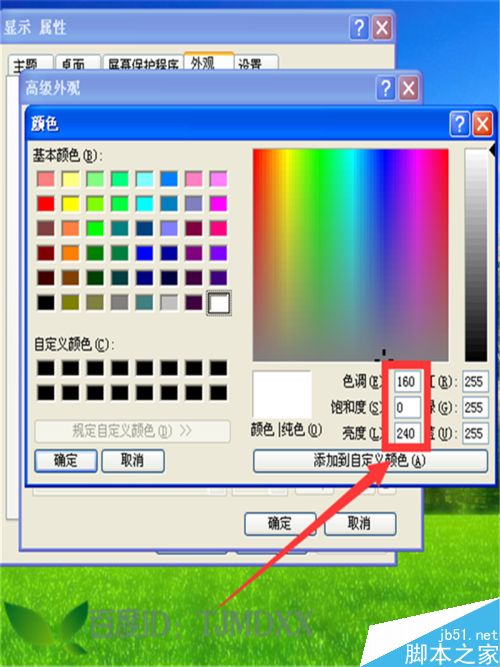
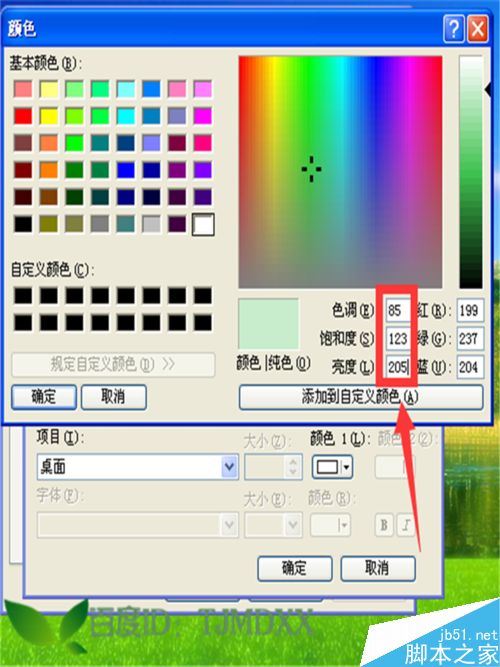
7、把色调由原来的160改为:85;饱和度由原来的0改为:123;亮度由原来的240改为:205,点一下添加到自定义颜色。如下图中所示。
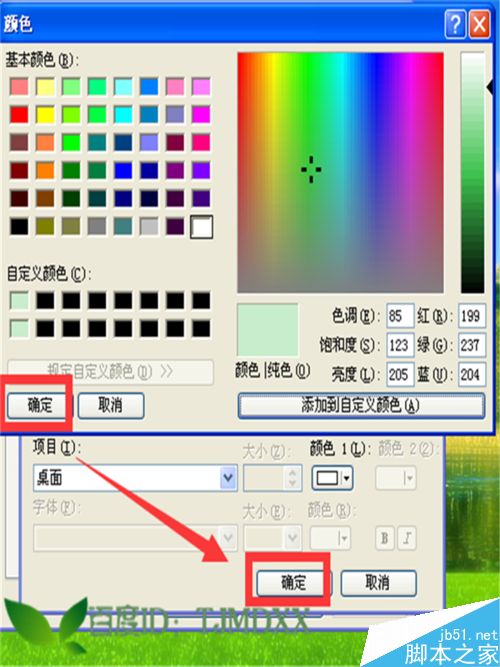
8、最后,连续点三个确实就搞定了。这样以后用电脑就不会刺眼了,我们设置的是很柔和的豆沙绿色,这个色调是对我们的眼睛有一定保护哦,是不是会了就感觉很简单哦。如下图中所示。
以上就是XP系统怎么调节屏幕亮度方法介绍,操作很简单的,大家学会了吗?希望能对大家有所帮助! |



 發表於 2016-8-23 17:31:56