3
0
热心网友
windowsxp系统下,我们打开文件夹的话,所有文件默认都是以方格显示。那么,我们该如何将其该修改为“列表”的详细显示方法呢?下面小编就为大家带来windowsxp系统下让文件以详细信息方式显示的方法。一起去看看吧!
步骤如下:
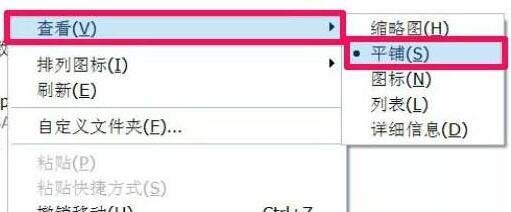
1、在文件夹中单击右键,选择“查看”,我们可以发现默认的选项是以“平铺”显示的;
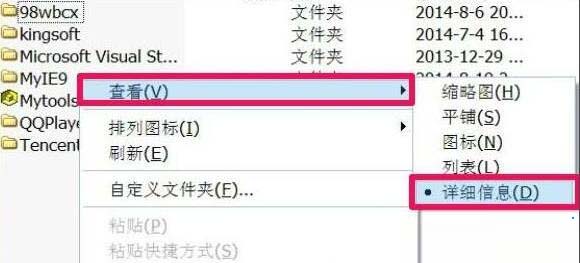
2、我们只需选项“详细信息”即可;
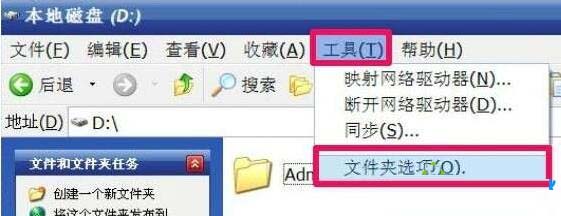
3、设置后打开其他文件夹,显示方式还不是“详细信息”,我们可以先在该文件夹中将查看方式设置为“详细信息”,然后点击“工具”—“文件夹选项”;
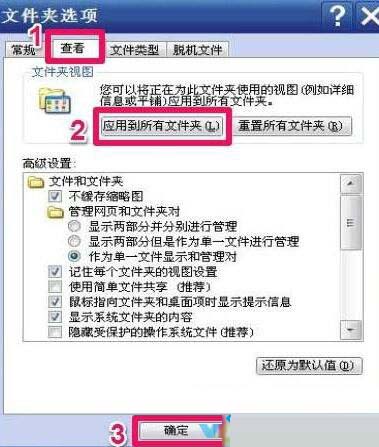
4、点击“查看”选卡,在下面点击“应用到所有文件夹”,点击确定即可。
按照上述步骤设置后,我们打开任意文件夹都会以“详细信息”的显示方式显示。是不是非常简单呢?有需要的同学们,可以一起尝试看看!希望可以帮助到大家!
使用道具 舉報
2092
1萬
琼殿精英
本版積分規則 發表回覆 回帖並轉播 回帖後跳轉到最後一頁
圆梦公社,专注于为全球华人提供纯粹技术交流的地方,请勿发布任何政治及违法的言论。如有相关侵权、举报、投诉及建议等,请发 E-mail:dzh188@hotmail.com
Powered by Discuz! X5.0 © 2001-2026 Discuz! Team.



 發表於 2016-11-21 14:18:33