|
大家在启动WindowsXP电脑的时候,首先会进入登录界面,默认情况下会显示“欢迎使用”(如图),有些用户想要设置一些个性化的欢迎信息,甚至有一些用户想要设置一些警告信息,那么WindowsXP系统的登录界面信息要如何修改呢?有需要的朋友一起来看看。
操作方法如下:
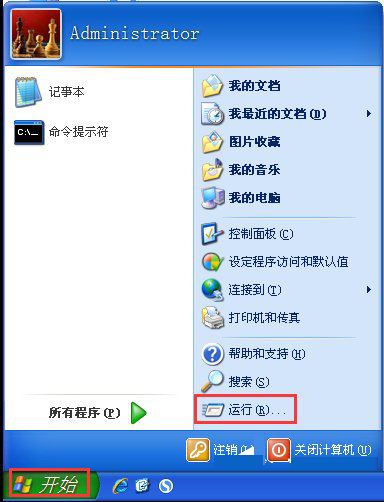
1、点击左下角“开始”,点击“运行”;
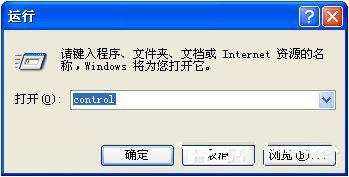
2、在弹出的运行对话框中输入“control”,回车;
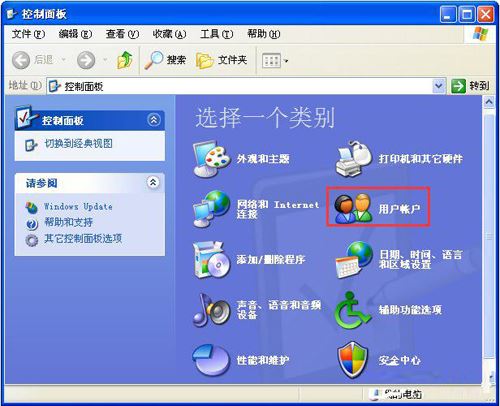
3、在出现的“控制面板”窗口中,双击“用户账户”;
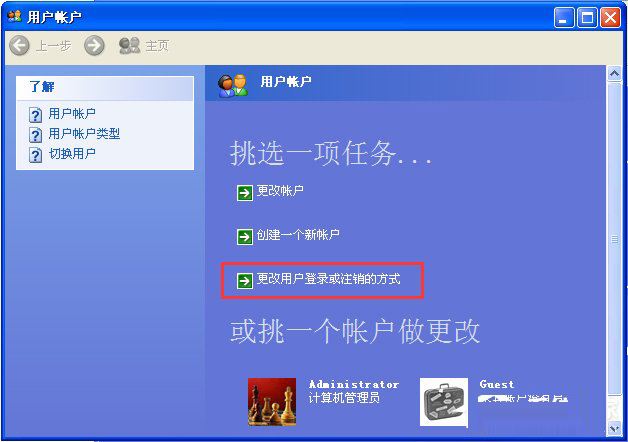
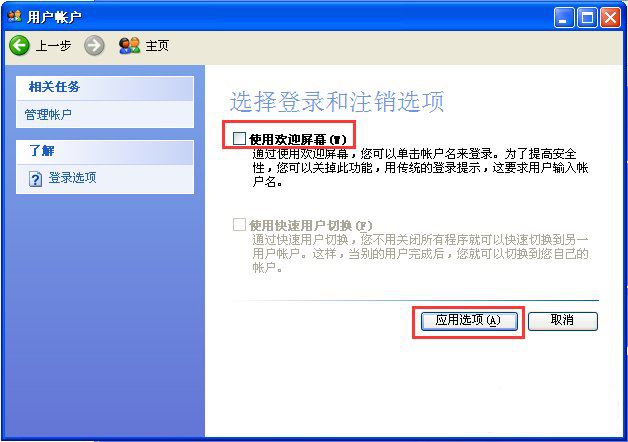
4、此时会弹出“用户账户”对话框,左键单击“更改用户登陆或注销的方式”;
5、取消“使用欢迎屏幕”前面的勾选,然后点击“应用选项”,返回上个界面,关闭用户账户界面;
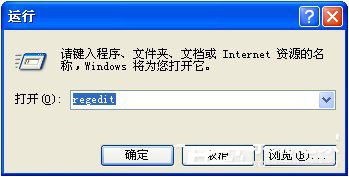
6、点击“开始”菜单,点击“运行”,输入“regedit”(需要管理员权限);
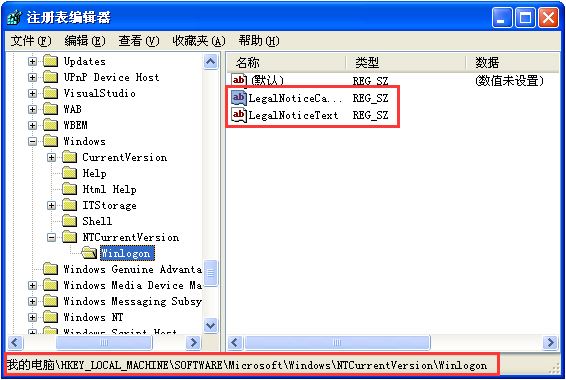
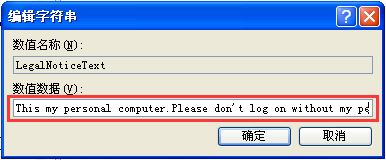
7、在弹出“注册表编辑器”中,找到这个位置[HKEY_LOCAL_MACHINE\SOFTWARE\Microsoft\Windows \NTCurrentVersion\Winlogon],点击Winlogon,在右边找到两个值LegalNoticeCaption(字符串值)和LegalNoticeText(字符串值),如果没有就在右边的空白处,右键点击字符串值,新建这2个值;
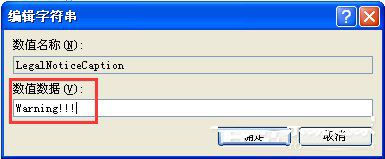
8、右键点击LegalNoticeCaption,选择修改,输入你想输入的内容,点击确定。这个是标题,如图;
9、右键点击LegalNoticeText,选择修改,输入在登陆过程中显示的内容,点击确定;
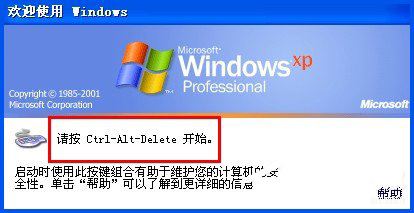
10、修改完后,重启电脑或者注销电脑。在系统重启的过程中,会出现下面的界面,同时按“Ctrl+Alt+Delete”;
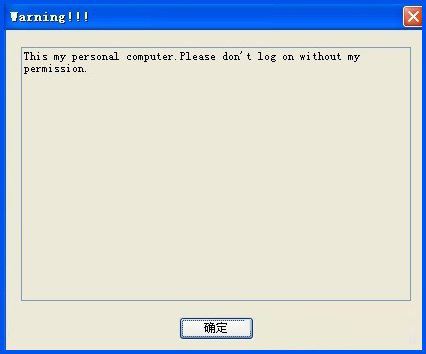
11、接着就会出现你之前输入的内容了。
以上内容就是小编为大家带来的关于WindowsXP系统下设置登录界面信息的操作方法了,想要修改WindowsXP登录界面信息的用户,可以按以上教程修改,希望可以帮助到大家! |



 發表於 2016-12-29 09:46:31