|
Ubuntu中进行截图的时候,该怎么设置延迟截图呢?下面我们就来看看Ubuntu截图软件的使用方法。
一、打开截图软件
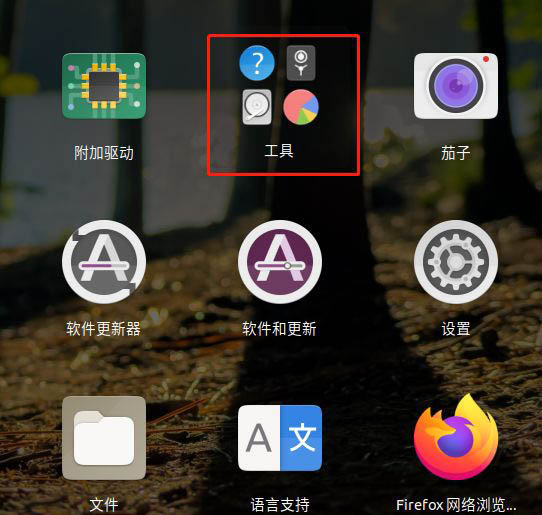
首先选择电脑桌面左下角的应用软件图标,如下图,点击打开
打开如下图界面,选择界面中的工具图标,点击打开
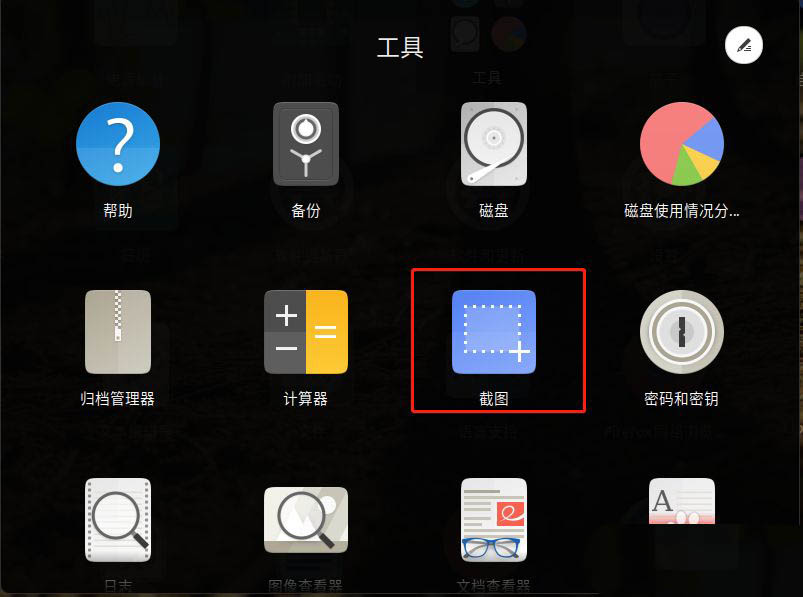
打开如下图界面,选择截图图标,点击打开
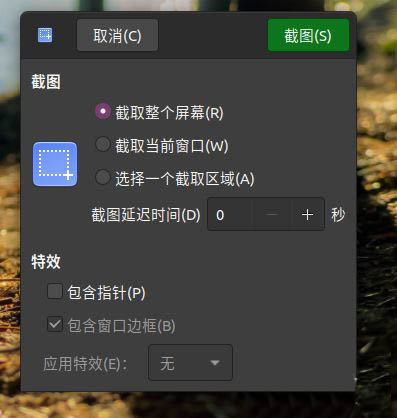
打开如下图界面,可以截图软件已经运行了
到此,Ubuntu的截图软件已经打开了。
二、延时截图
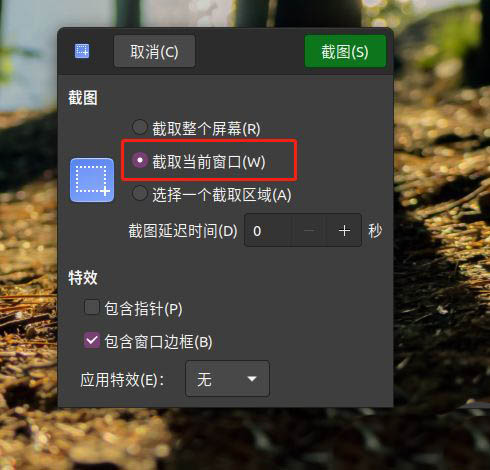
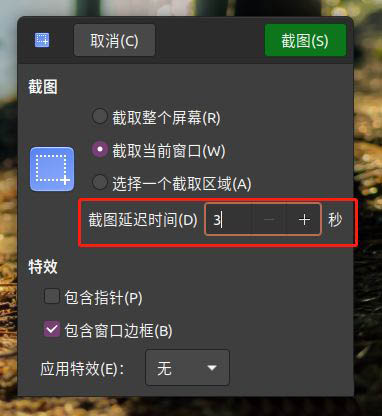
首先打开Ubuntu截图软件,如下图,选择需要截图的范围,勾选截图范围选项
勾选完成后,在下方的截图延迟时间中输入需要延时的时间,单位是秒,如下图
输入完成后,点击界面右上角的截图按钮,如下图
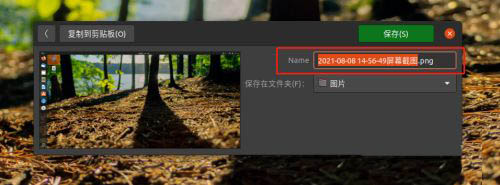
等待延时时间过后,打开如下图界面,输入截取的图片名称
输入完成后,点击界面右上角的保存按钮,如下图
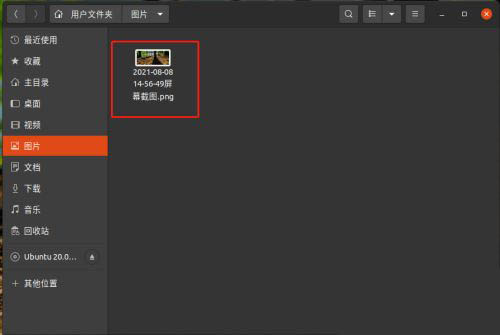
打开保存的目录,可以看到我们保存的截图,如下图
到此,Ubuntu延时截图已经完成了。
以上就是Ubuntu延迟截图的技巧,希望大家喜欢,请继续关注琼殿技术社区。
相关推荐:
ubuntu16.04系统怎么带鼠标截图?
ubuntu如何截图? ubuntu中截屏的三种方法
Ubuntu怎么将QQ截图的快捷方式设置为截图快捷键? |



 發表於 2021-8-9 09:23:38