|
升级Ubuntu到最新版本
执行如下命令将Ubuntu升级到最新的版本:
$ sudo apt update && sudo apt upgrade -y 升级完成后,重启系统
重启成功之后,查看系统的当前版本
最新版本应该是20.04.6,如下图所示。
升级Ubuntu20.04到22.04
执行如下命令开始升级
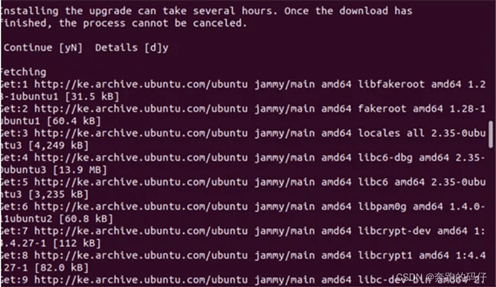
$ sudo do-release-upgrade -d 一路yes或确认即可,下面是一些过程中的操作。
所有当前 Ubuntu 20.04 的源列表文件将被 Ubuntu 22.04 的 jammy 源列表文件覆盖。
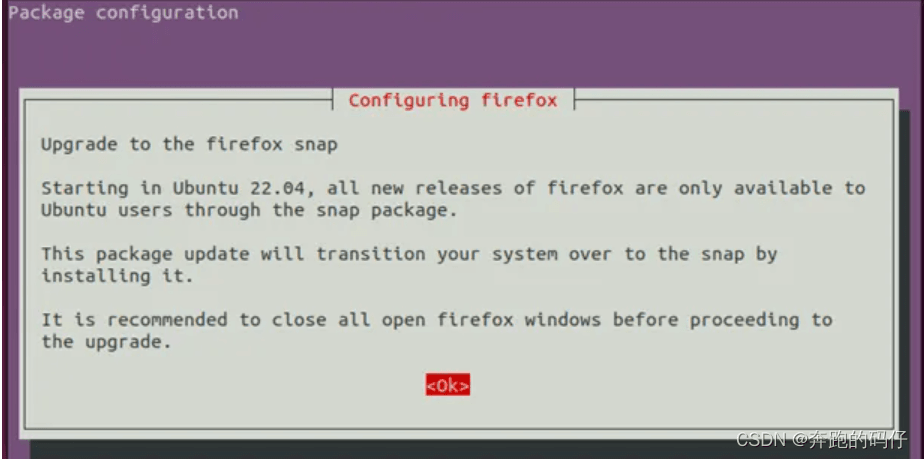
从 Ubuntu 22.04 开始,Firefox 将只能通过 snap 包对 Ubuntu 用户开放。Firefox 的升级将自动过渡到 snap。如果您有一个正在运行的 Firefox 实例,请关闭它并选择 OK 选项以将 Firefox 转换为一个 snap 包。
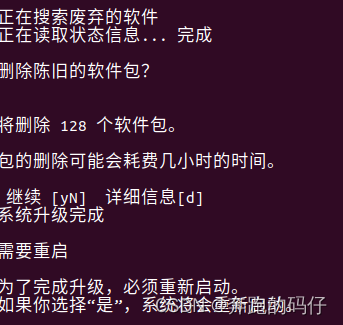
在此过程中,系统会提示您删除或清除作为升级过程副产品的旧包。按 y 并按回车键继续。
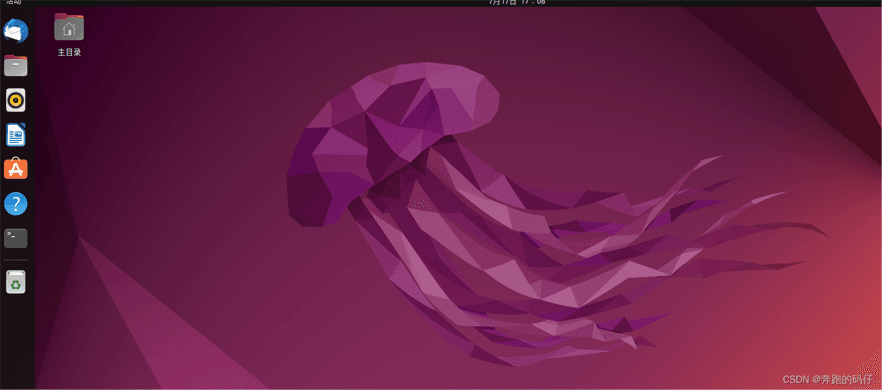
重启的时间会比平时长一点,所以要有耐心。最后,将出现登录屏幕,如图
查看一下系统版本,可以看到已经升级成22.04版本了
到此这篇关于Ubuntu20.04升级到Ubuntu 22.04的图文教程的文章就介绍到这了,更多相关Ubuntu20.04升级到Ubuntu 22.04内容请搜索琼殿技术社区以前的文章或继续浏览下面的相关文章,希望大家以后多多支持琼殿技术社区! |



 發表於 2023-7-19 16:12:08