|
很多朋友在使用mac电脑了,在mac上有一个分屏功能,这是非常实用的,可以让你把屏幕分开。比如一边是浏览网页,另一边是观看视频。这个功能怎么使用?我们来看一下。
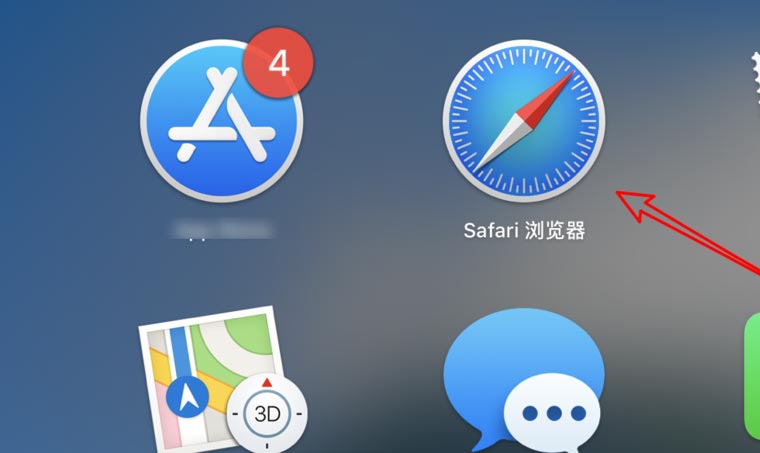
要使用分屏功能,我们需要先打开分屏要使用的那二个软件,比如我们这里要浏分屏的是览器和一个视频播放器。
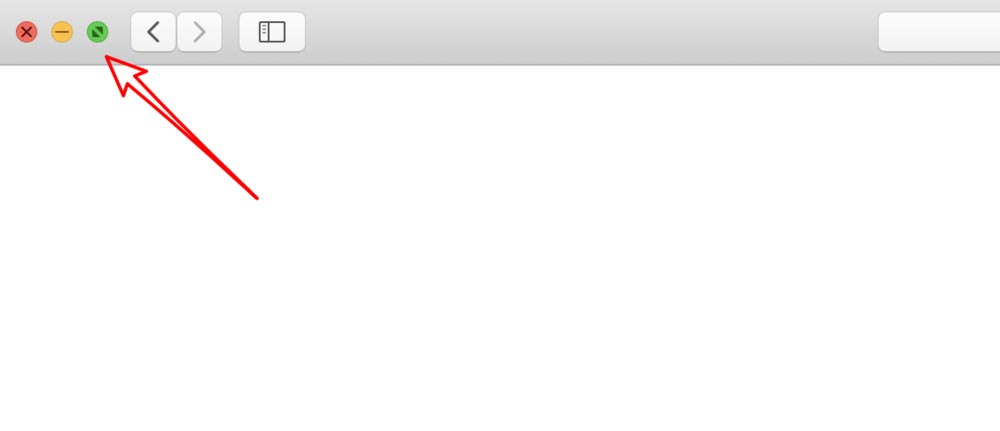
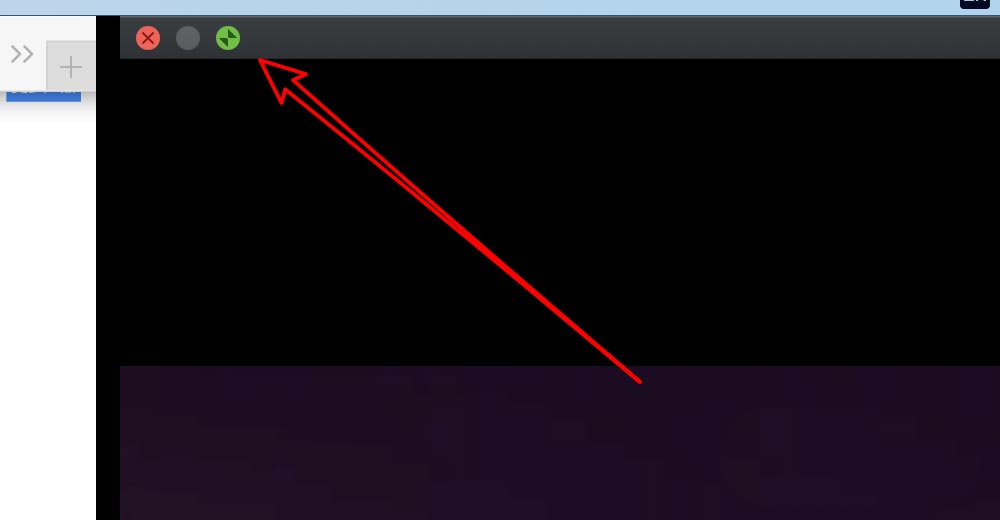
打开软件后,我们长按其中一个软件左上角的最大化图标,绿色的那个。
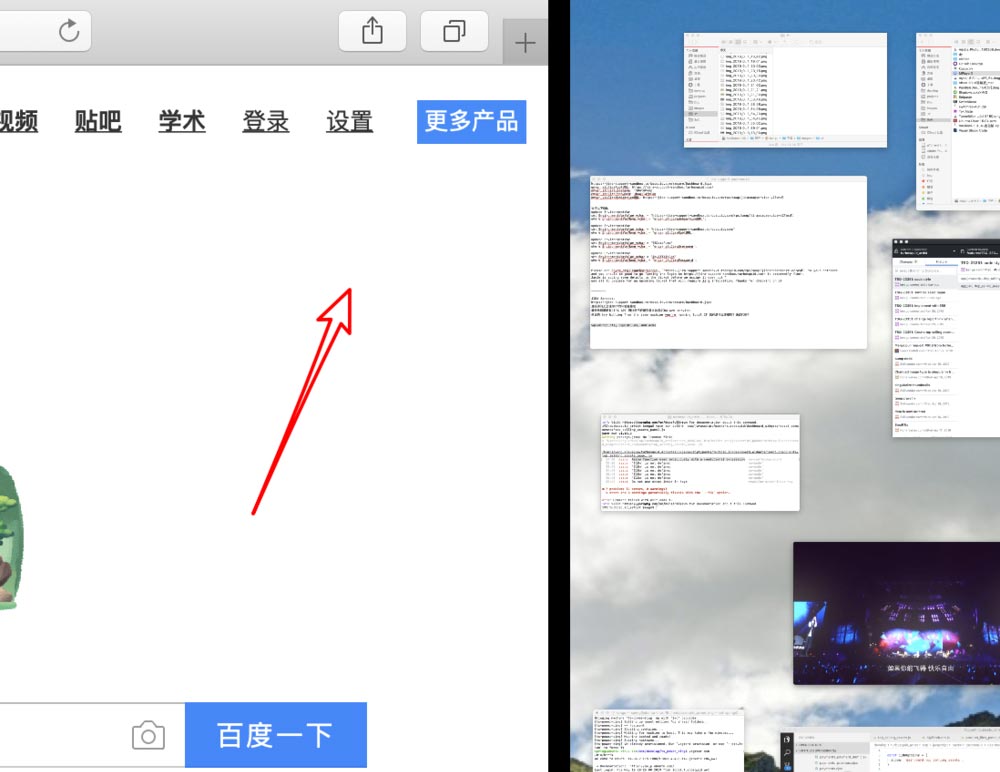
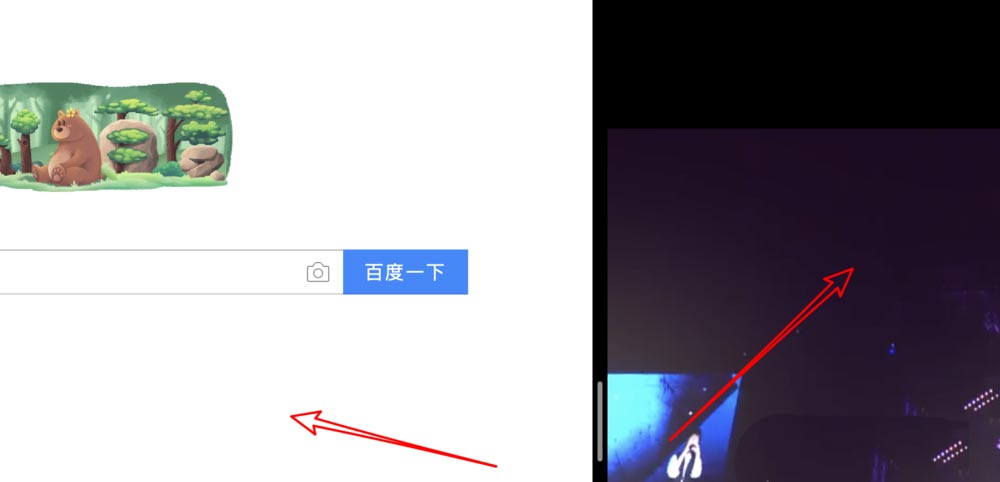
长按后,会自动进入分屏模式,所按的那个应用会自动占据半边屏幕了。
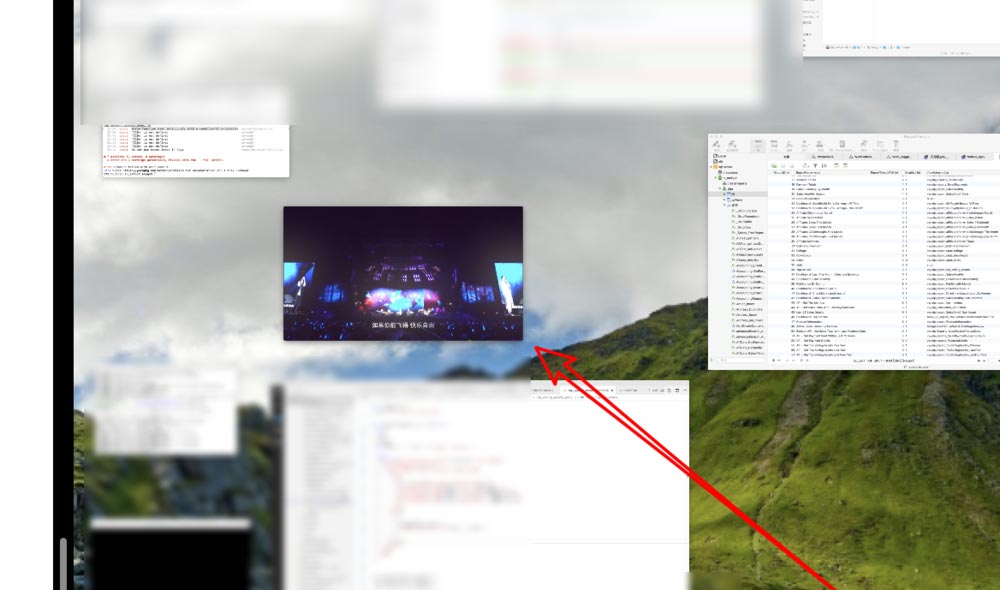
然后我们在右边列出的应用里选择要在右边显示的应用,这里列出的都是已经打开了的应用,我们选择播放器。
选择后,我们就可以一边浏览网页,一边观看视频了。
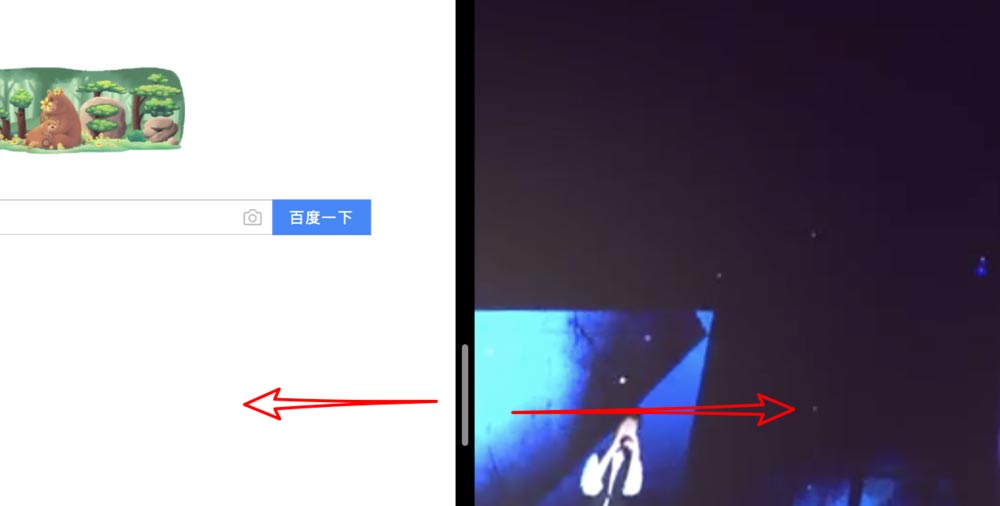
中间的这边分隔线,可以左右移动,是为了调整二边应用的大小的,比如可以把视频的这一边的屏幕分配大一点。
要退出分屏功能,鼠标放到屏幕最上方后,显示出菜单,再点击一下左边的绿色按钮就行了。
注意事项:
macOS Mojave并不是所有软件都支付分屏的,长按绿色按钮能触发到分屏的才可以。
以上就是Mac分屏一半一半显示的技巧,希望大家喜欢,请继续关注琼殿技术社区。
相关推荐:
mac怎么删除客人账户? mac注销客人用户的技巧
Mac在哪设置APP应用快捷键? mac自定义快捷键app的技巧
苹果mac怎么连接打印机? mac系统添加共享打印机的技巧 |



 發表於 2022-6-17 10:57:49