|
Mac怎么更改文件夹图标?有的小伙伴在使用 Mac 电脑时,想要为自己的文件夹更换成一些有特色的图标,让自己的文件夹看上去更加有个性。下面简单介绍下怎么在 Mac 电脑上为文件夹更改图标的操作方法。
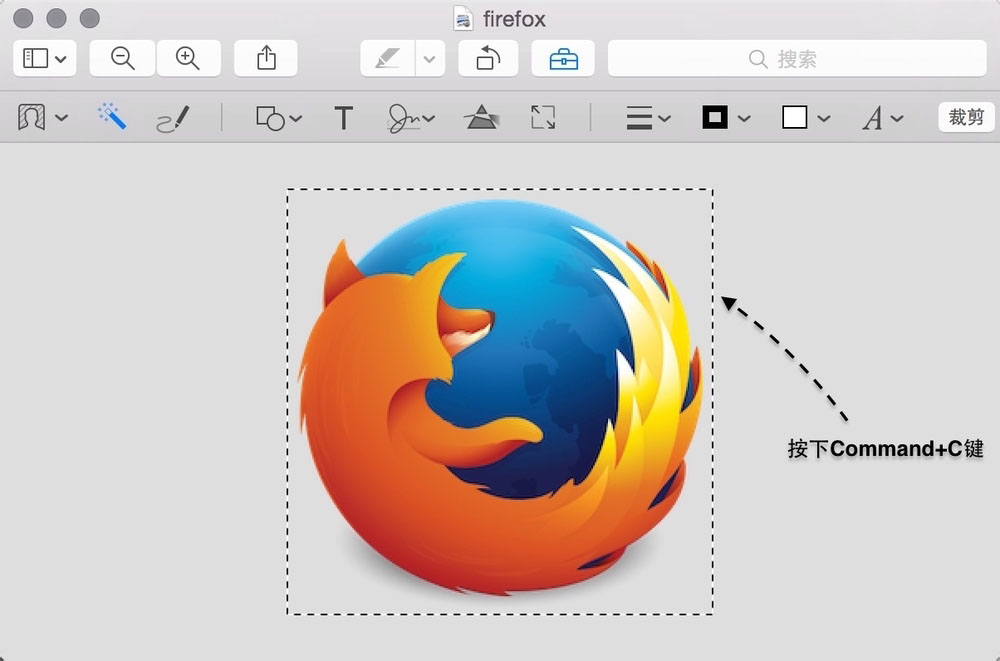
我们先在 Mac 上打开一个你想要作为文件夹图标的图片,直接在“预览”中打开就好。比如我在这里打开一个 FireFox 的图标,如图所示
接下来请在预览里框选你想要作为文件夹新图标的图画,然后再按下 Commadn+C 键来复制内容。
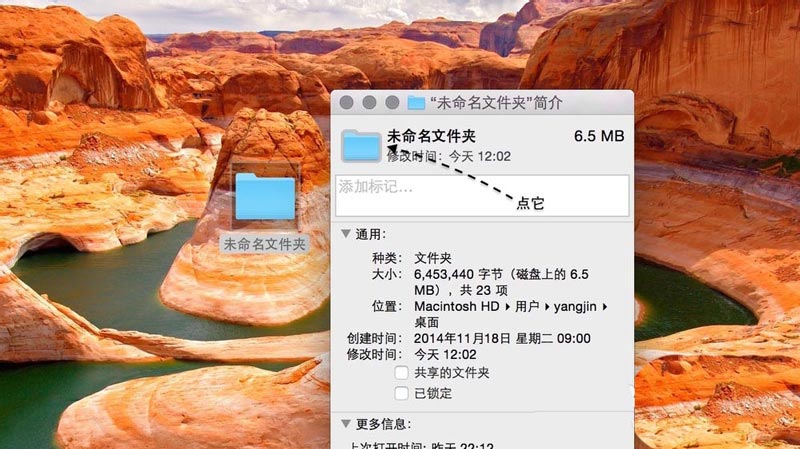
随后选中你想要为它更换图标的文件夹,点击鼠标右键再选择“显示简介”选项。
接下来在文件夹的简介信息里,请用鼠标点击左上角的“文件夹”图标,如图所示
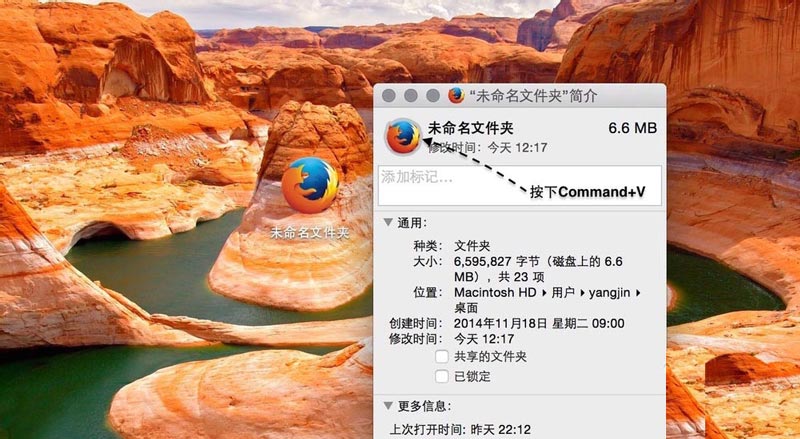
随后我们再按下 Command+V 键,把之前从预览中复制的内容,粘贴到文件夹图标上。在这里可以看到我之前复制的 Firefox 图标已经成了当前文件夹的图标了,如下图所示
如果你日后想要为文件夹更换其它的图标,按照上面的方法操作即可。
此外,如果我们想要还原原来系统默认的文件夹图标的话,请在文件夹的简介信息里先点选左上角的图标,再按下键盘上的 delete 键即可。
以上就是mac系统文件夹图标的设置方法,希望大家喜欢,请继续关注琼殿技术社区。
相关推荐:
mac怎么开启蓝牙共享文件夹? mac设置蓝牙共享可查看文件夹技巧
mac怎么打开home文件夹? mac打开home文件夹的两种方法
Mac OS X怎么共享公共文件夹以外的文件夹? |



 發表於 2022-6-30 14:58:48