|
苹果Mac系统中如何显示屏幕虚拟键盘?在使用MAC系统的时候,难免会遇到需要用到虚拟键盘,尤其是当自己的键盘损坏的时候,这种情况下可以打开虚拟键盘来临时解决文字输入的问题,而很多刚刚解除到MAC系统的用户往往不知道虚拟键盘在哪里打开。下面小编就把具体的方法给大家介绍一下。
首先点击屏幕左上角的苹果标志
在打开的菜单中,点击选择“系统偏好设置”
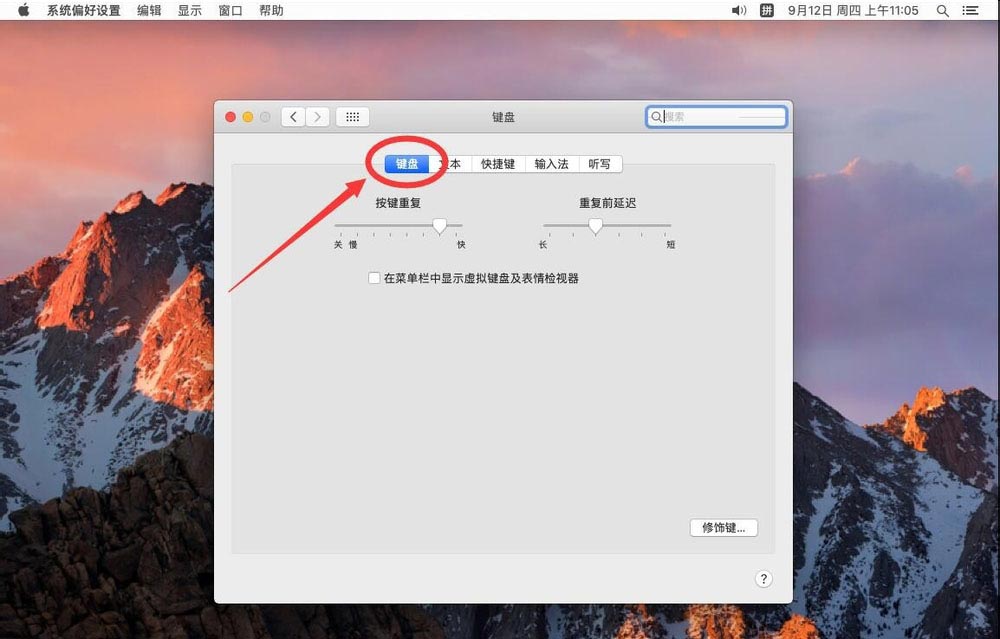
打开系统偏好设置后,点击选择“键盘”
打开键盘设置后,点击选择顶部的“键盘”选项
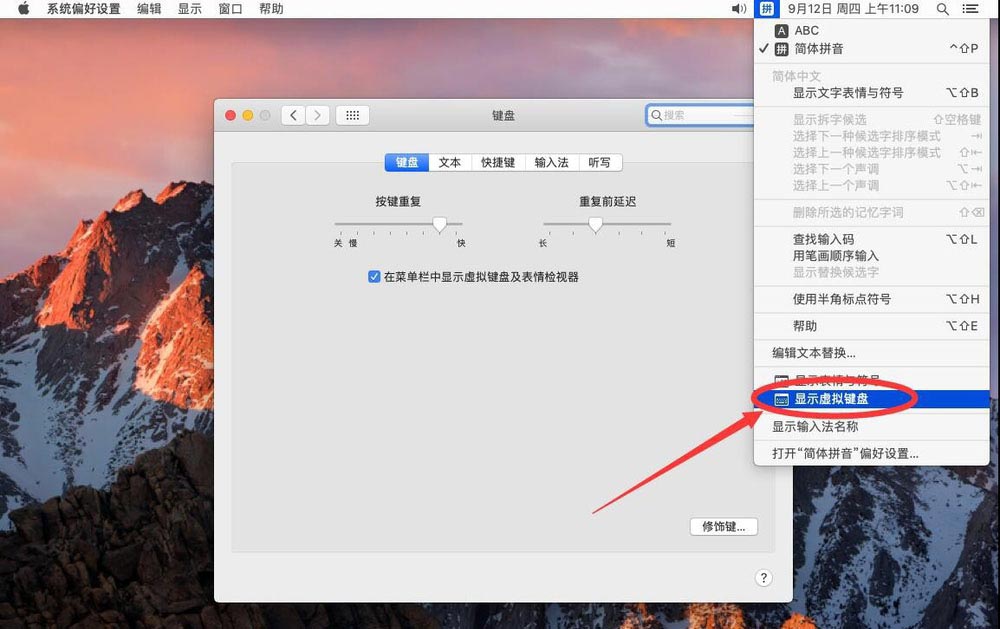
然后在键盘选项中勾选上“在菜单栏中显示虚拟键盘及表情检视器”
勾选后,点击屏幕顶部工具栏上的输入法切换图标,如图
在打开的菜单中,点击选择“显示虚拟键盘”
如图,这样屏幕虚拟键盘就打开了
以上就是Mac系统显示屏幕虚拟键盘的技巧,希望大家喜欢,请继续关注琼殿技术社区。
相关推荐:
macos big sur状态栏怎么显示键盘亮度?
Mac系统辅助键盘怎么开启? 辅助功能键盘设置方法
macos BigSur怎么开启特殊键标准功能? mac启用键盘特殊键特殊功能的技巧 |



 發表於 2022-7-13 15:54:03