|
当我们将移动硬盘连接到 Mac 上时,桌面右侧就会自动出现驱动器图标,以方便读写数据。如果你想要保持桌面整洁,可以将它们全部隐藏起来;或者在连接多个外接硬盘或分区时,隐藏其中的一个或多个,来减少干扰。
方法 1:通过「访达设置」隐藏 Mac 桌面外置硬盘
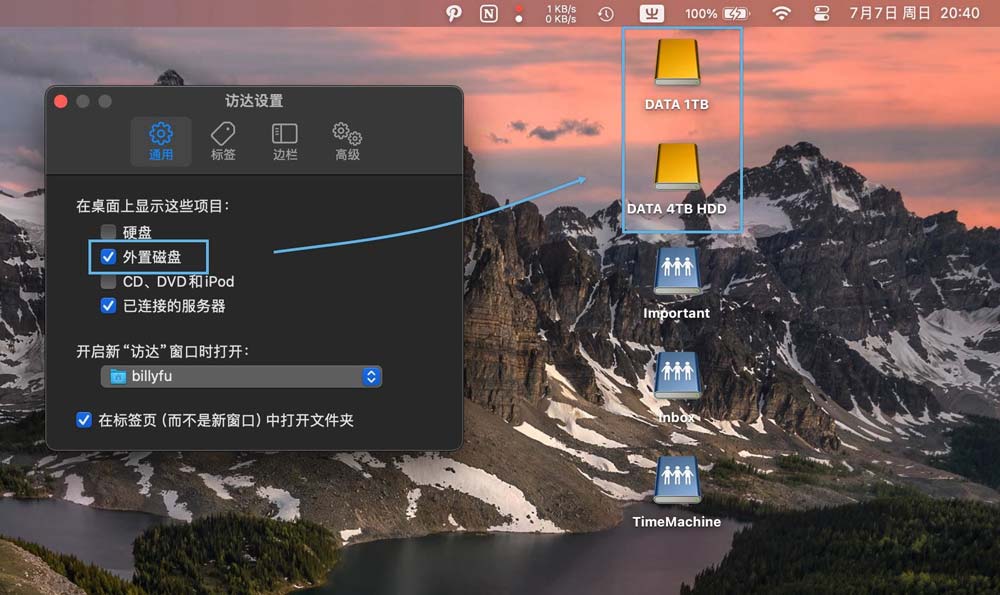
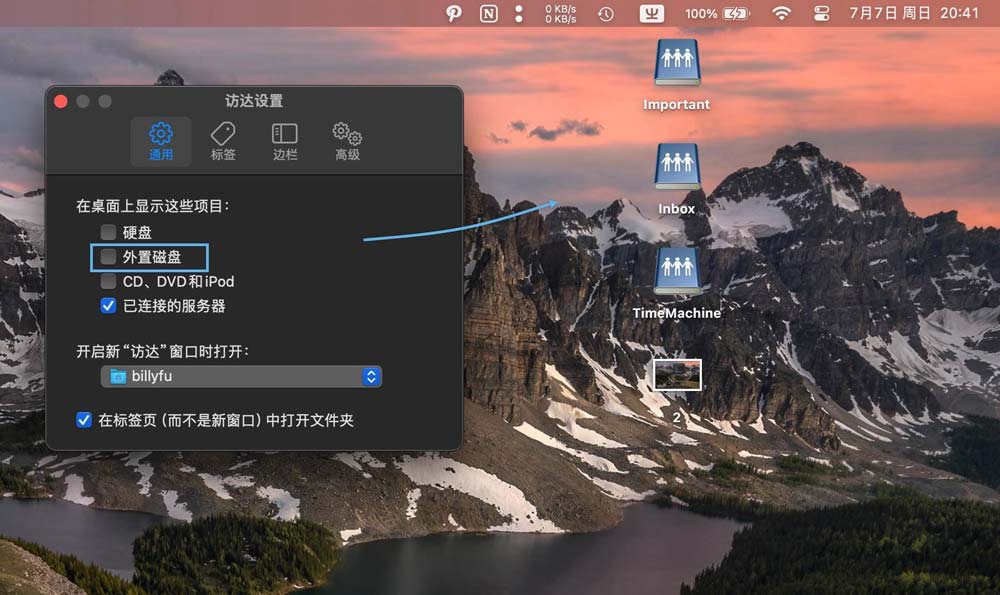
和 Windows 系统一样,macOS 的桌面也是一个文件夹,我们可以轻松控制桌面上要显示的内容。在「访达」的「通用」设置中,可以选择是否显示硬盘、外置磁盘、CD、DVD、iPod 和已连接的服务器。
1、打开「访达」,点击菜单栏中的「访达」>「设置」,或者使用快捷键 ⌘ ,。
2、在「访达设置」窗口中,选择「通用」标签页。
3、通过以下选项,控制要在 Mac 桌面上显示哪些项目:
- 硬盘:Mac 的内置硬盘
- 外置磁盘:连接到 Mac 的外接硬盘,例如移动硬盘、U 盘和 TF 卡等。
- CD、DVD 和 iPod:光驱和 iPod 设备
- 已连接的服务器:已连接或挂载的网络共享
在 macOS 桌面上隐藏外置磁盘前
在 macOS 桌面上隐藏外置磁盘后
方法 2:通过终端命令隐藏 Mac 桌面外接硬盘
与隐藏文件和文件夹的原理相同,我们也可以为磁盘或分区(卷)设置隐藏属性,来隐藏其桌面图标。这种控制方式更为灵活,可以单独隐藏硬盘和卷。
1、在「访达」>「应用程序」>「实用工具」中,双击打开「终端」命令行窗口。
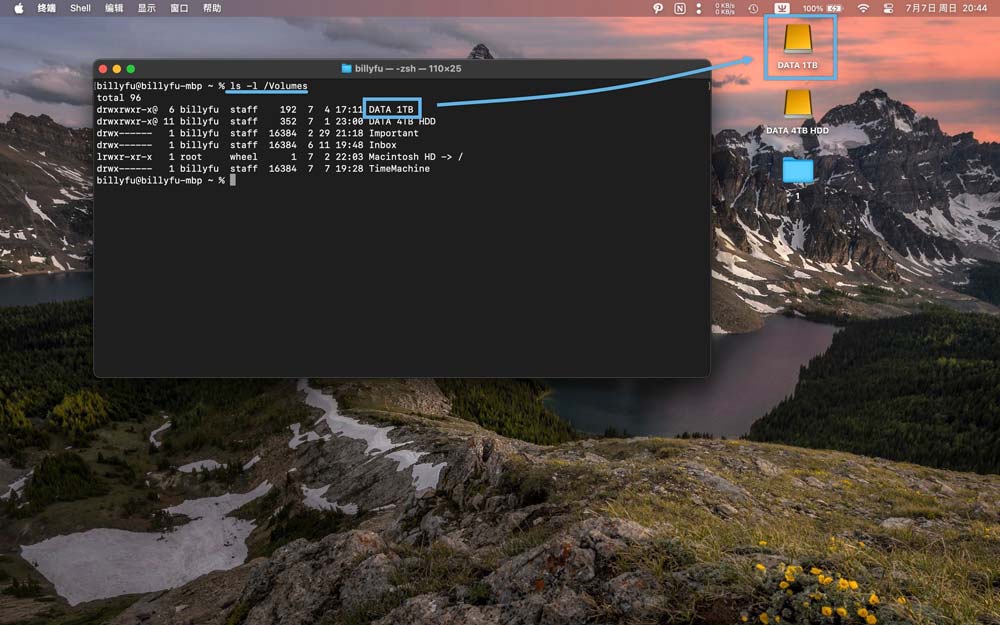
2、执行以下命令,列出所有已连接到 Mac 的卷或分区路径:
使用 ls 命令列出卷或分区
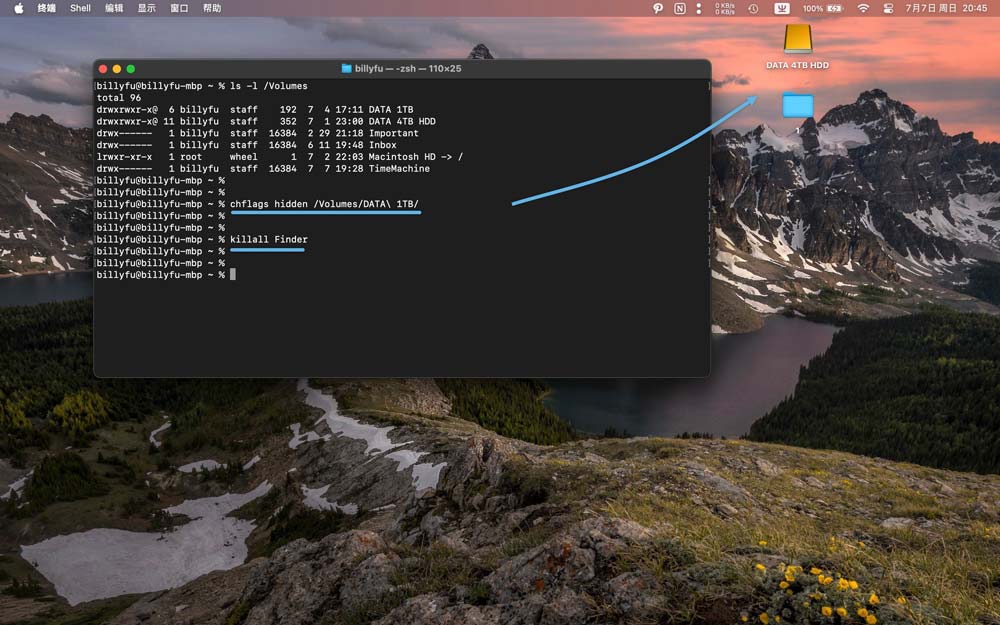
3、执行以下命令,在 macOS 桌面上隐藏外接硬盘的桌面图标:
4、为了让更改立即生效,执行以下命令重启访达:
隐藏指定路径并重启访达
5、可以使用以下命令来取消隐藏:
在 macOS 的桌面上隐藏外接硬盘图标后,我们仍然可以通过「访达」的侧边栏和「终端」命令来访问它。 |



 發表於 2024-9-12 09:32:08