|
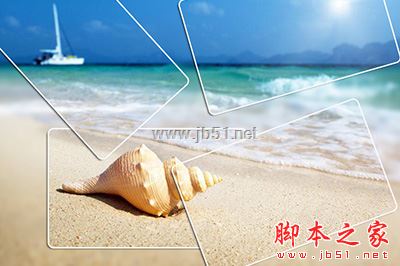
PS照片处理:图片3d立体拼贴技巧图文教程。很多用户都会在网上看到的很多照片都是各种拼贴效果,显得非常有创意,其实这个效果在PS中可以轻松的进行制作,而且方法有多种。下面小编就给大家分享一下利用ps处理照片3d立体效果的详解方法!
图片3d立体拼贴技巧图文教程
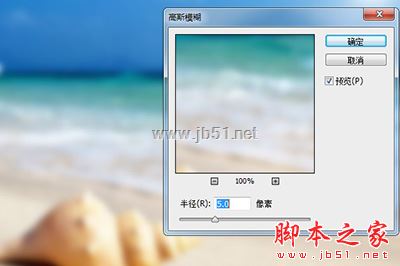
1、首先我们点击【滤镜】-【模糊】-【高斯模糊】将照片稍微模糊一下。
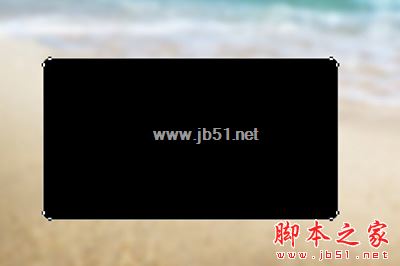
2、接着我们使用【矩形工具】或者其他多边形工具,在照片中要突出的部分框选出来。
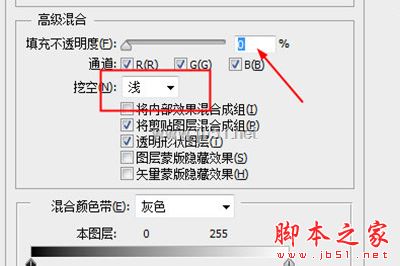
3、接下来双击矩形图层,在弹出的图层样式中,将【填充不透明度】设置为0,挖空改为【浅】
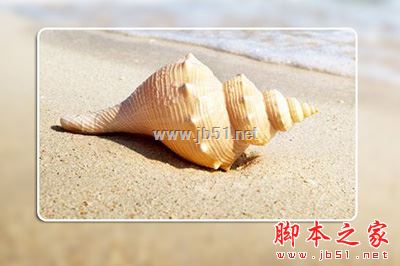
4、再添加白色的【描边】和角度随意的【阴影】,一个拼贴的效果就生成啦。
5、最后再将这矩形图层多复制即可,随意调整角度,整张照片的拼贴效果就会呈现在你的眼前。
怎么样效果是不是非常的棒呢,赶紧去试一下吧。这里要说的是刚开始并不一定要用高斯模糊效果,用一个填充颜色也是可以的哦! |



 發表於 2019-7-21 20:44:43