2
0
热心网友
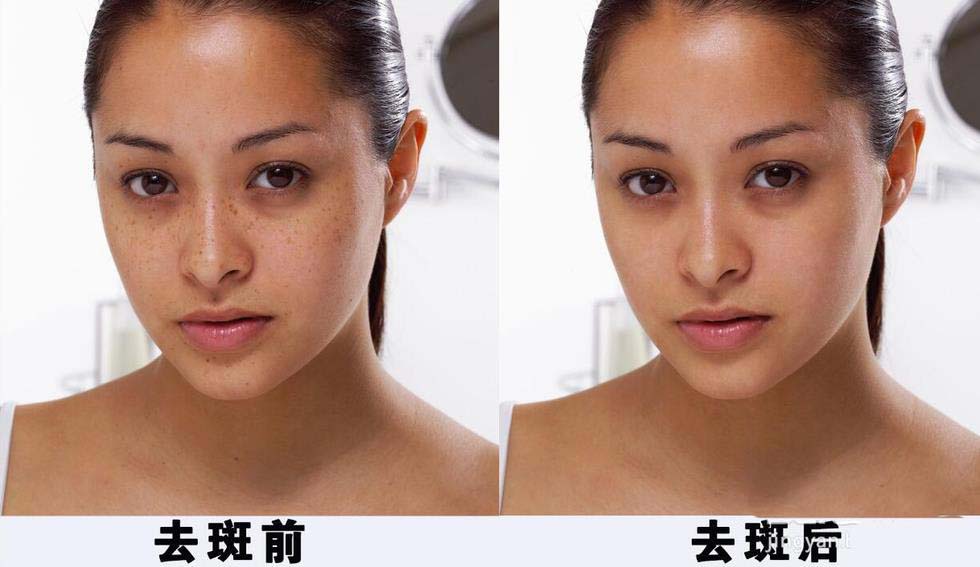
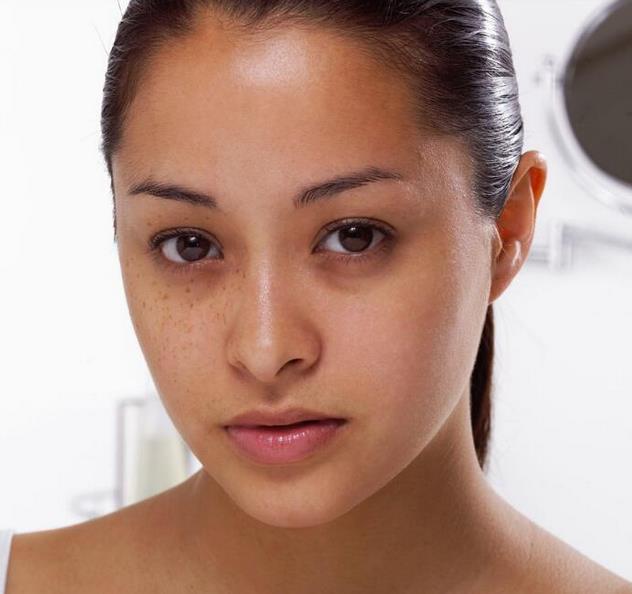
PS利用修补工具给人像去斑。
Adobe Photoshop 8.0 中文完整绿色版
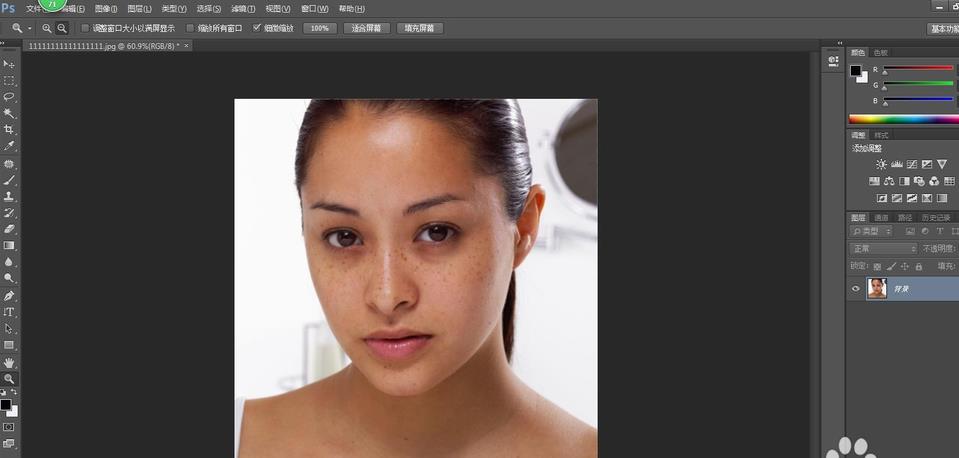
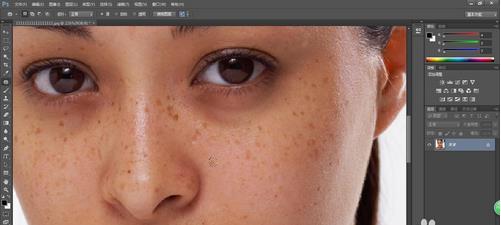
1、PS中的修补工具 摄影人像后期的常用工具,对于PS小白来说也是非常简单易学的,去痘去斑修补照片痕迹相当快捷方便。
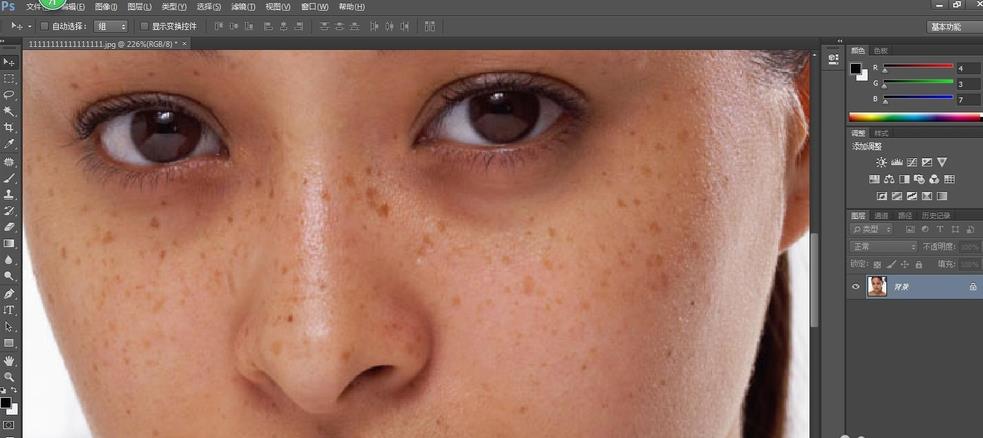
2、用放大镜(快捷)把照片放大到适当比例。
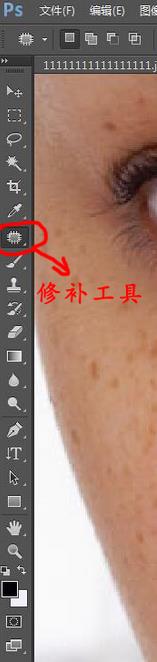
3、选择修补工具(如图)。
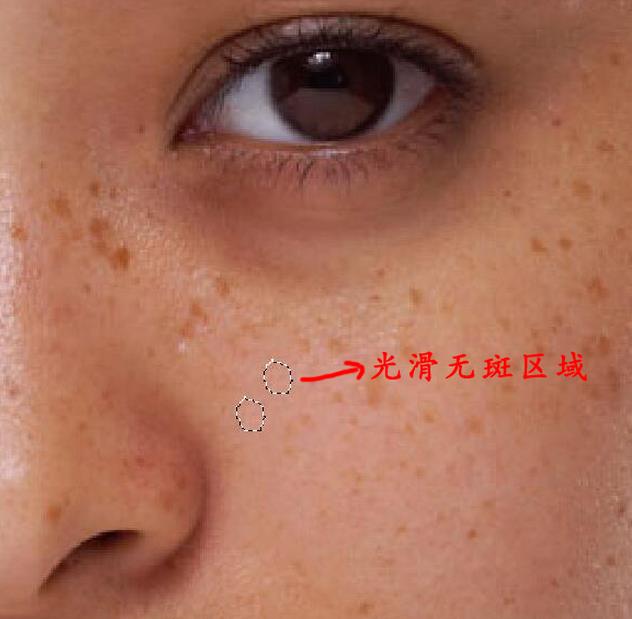
4、用修补工具选中需要修补的斑点。
5、按住鼠标左键将把选中的区域拖到皮肤光滑无斑的位置再松手(注意:这里切记一定要拖到斑点旁边的光滑区域,因为邻近的肤色比较相近,看起来比较自然),这时就看到 有斑点的地方已补覆盖。
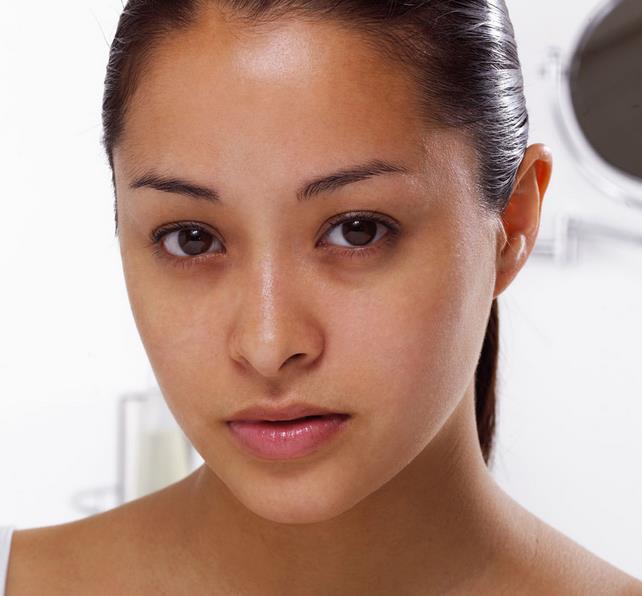
6、重复上面的步骤再次选择有斑的地方进行修补。右边的脸已修补好。
7、修补完成。快来试试吧。
相关推荐:
PS人物照片怎么进行面部精修?
PS怎么去除照片中手部的斑点?
ps怎么淡化照片中人物脸部的色斑?
使用道具 舉報
本版積分規則 發表回覆 回帖並轉播 回帖後跳轉到最後一頁
圆梦公社,专注于为全球华人提供纯粹技术交流的地方,请勿发布任何政治及违法的言论。如有相关侵权、举报、投诉及建议等,请发 E-mail:dzh188@hotmail.com
Powered by Discuz! X5.0 © 2001-2026 Discuz! Team.



 發表於 2017-7-2 14:38:53