|
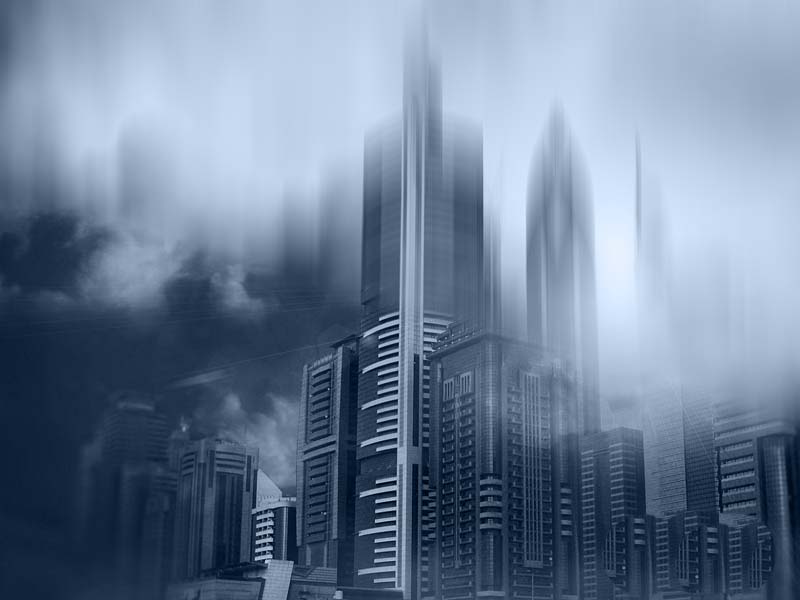
利用ps制作艺术感图片效果,主要利用了动感模糊和图层的混合模式,现在就把操作步骤和截图分享出来,供大家参考使用,希望对你有所帮助和启发。
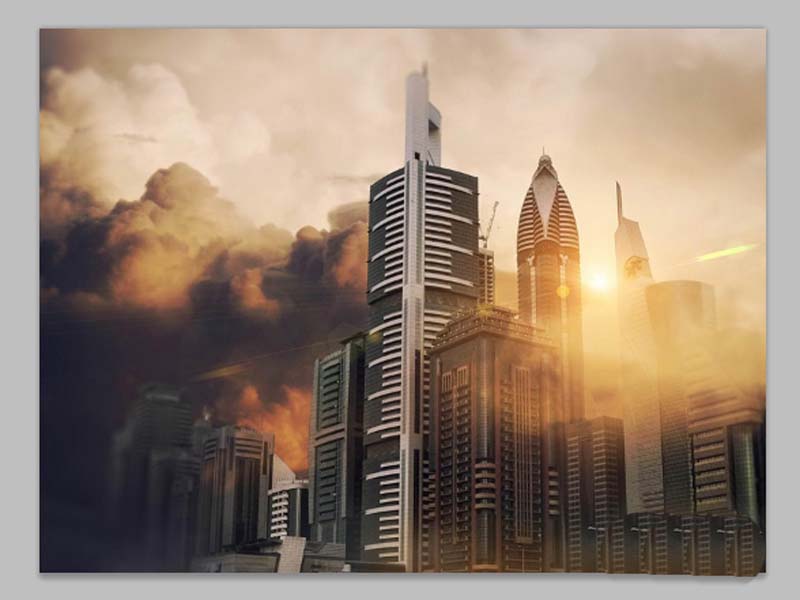
1、首先启动Photoshop cs5,执行文件-打开命令,打开一副事先准备好的图片,裁剪大小为800*600
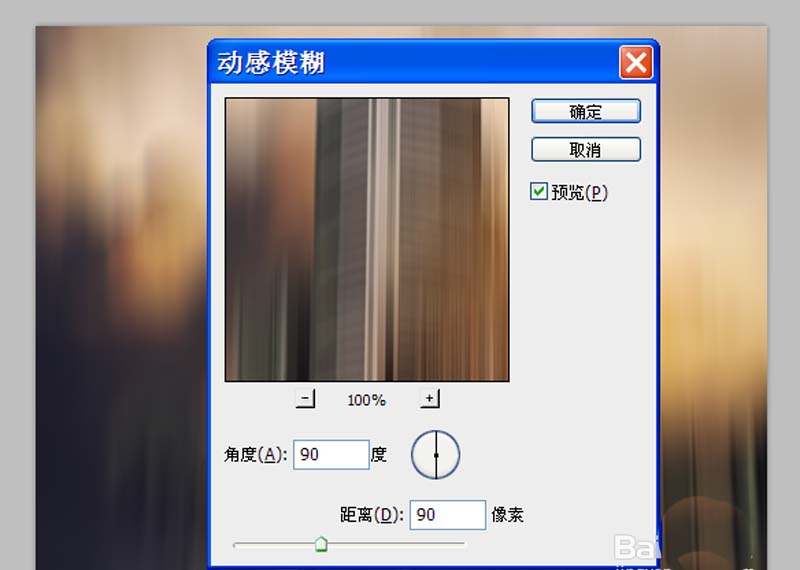
2、执行ctrl+j组合键复制一层,得到图层1,执行滤镜-模糊-动感模糊命令,在弹出的对话框中设置角度为90,距离为90,点击确定按钮。
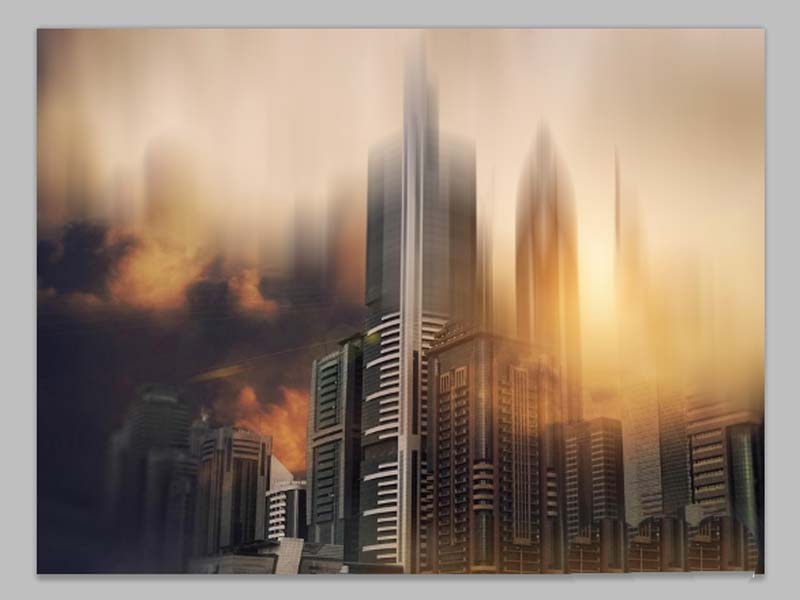
3、点击图层面板中的添加蒙版按钮,接着选择工具箱里画笔工具,把图片的底部擦出来,查看效果。
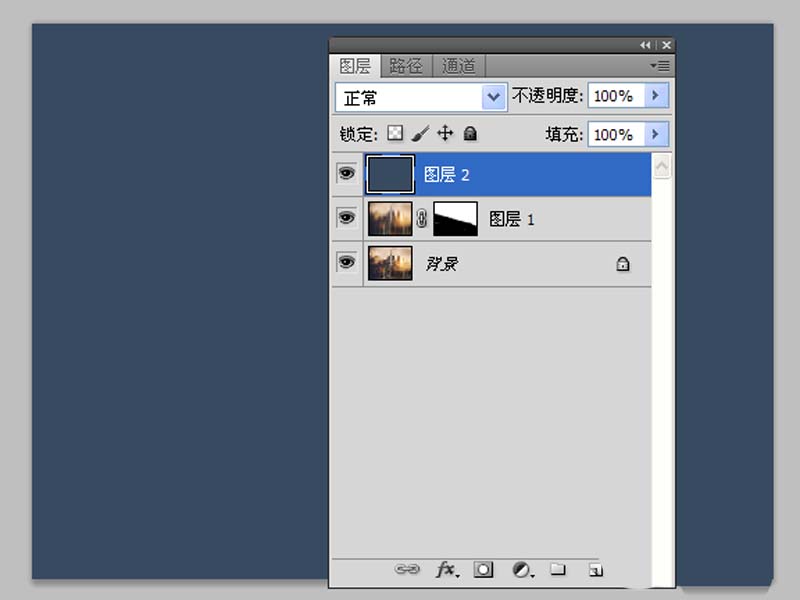
4、新建图层2,设置前景色为#384a60,执行alt+delete组合键填充前景色,查看变化。
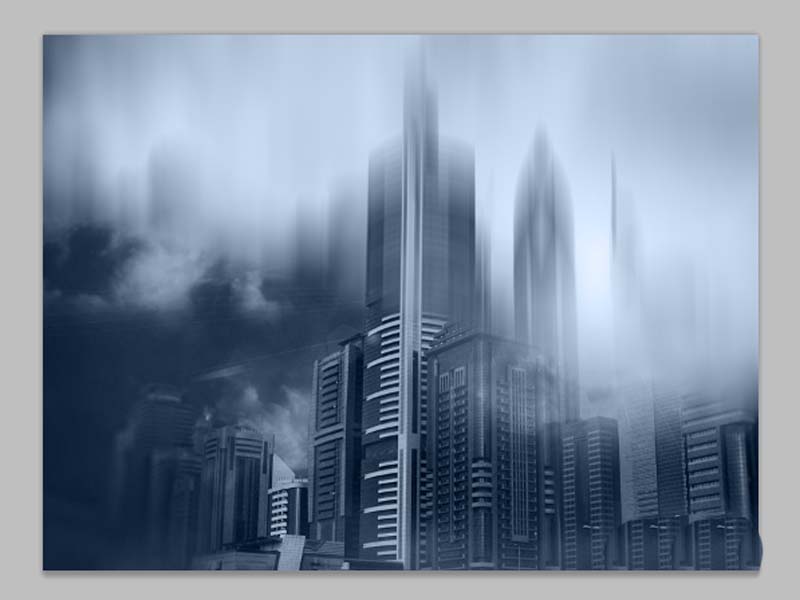
5、选择图层2,修改该图层的混合模式为颜色,接着查看效果变化,如果不喜欢这种颜色可以修改成自己喜欢的颜色。
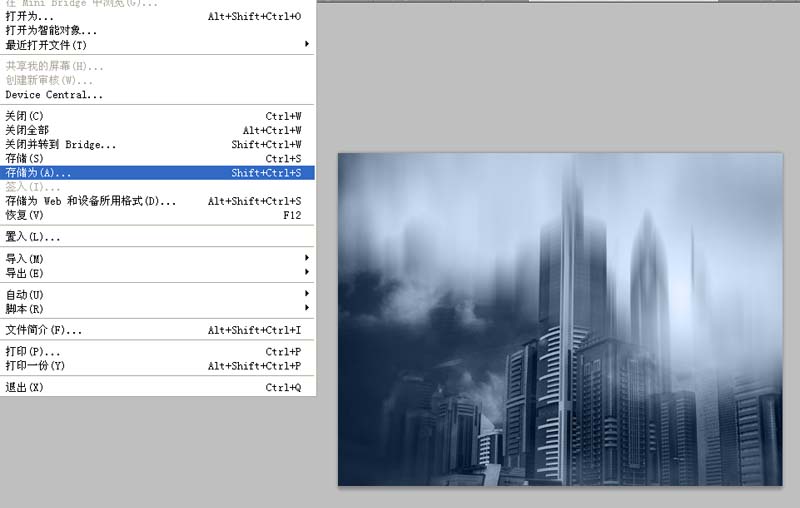
6、执行文件-存储为命令,在弹出的对话框中输入名称,保存在一个合适的位置上即可完成操作。
相关推荐:
PS怎么给图片制作热成像效果?
ps怎么给图片添加九宫格效果?
PS怎么给图片制作监控录像效果? |



 發表於 2017-6-27 11:53:33