查看: 35|回复: 0

[photoshop] Photoshop如何保留质感快速给欧美女性照片磨皮

[复制链接]

3

主题

0

回帖

0

积分

热心网友

金币
0
阅读权限
220
精华
0
威望
0
贡献
0
在线时间
0 小时
注册时间
2010-4-11
发表于 2017-7-28 11:53:02 | 显示全部楼层 |阅读模式

Photoshop保留质感快速给欧美女性照片磨皮,原图中美女的脸上有很多隐藏的痘痘,皮肤比较粗糙,磨皮后肤色区域非常柔和均匀,同时细节保持完好,完全没损坏皮肤质感,效果非常好!下面就让我们开始学习吧!

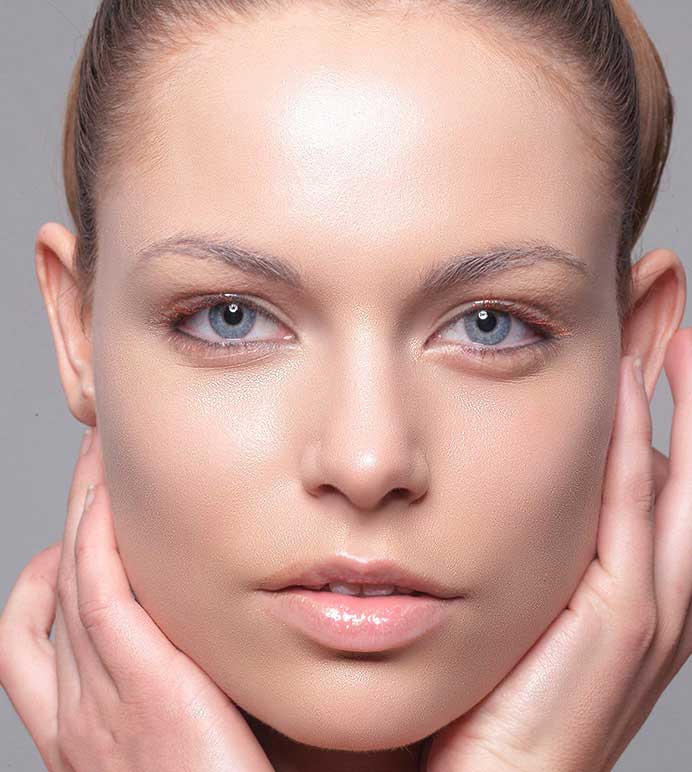
最终效果:

Photoshop如何保留质感快速给欧美女性照片磨皮

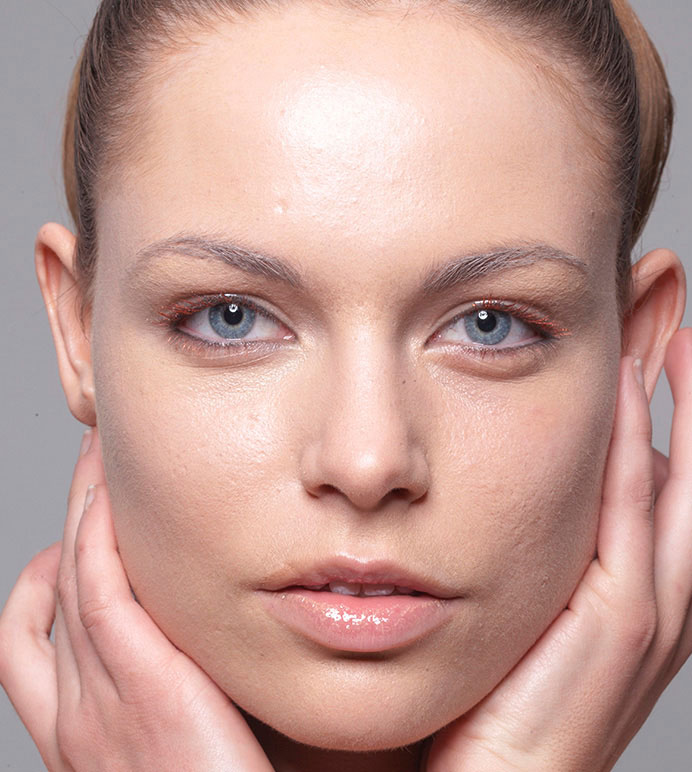
原图:

Photoshop如何保留质感快速给欧美女性照片磨皮

主要过程:

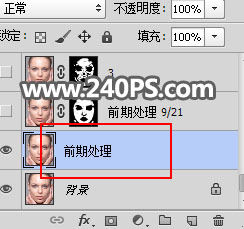
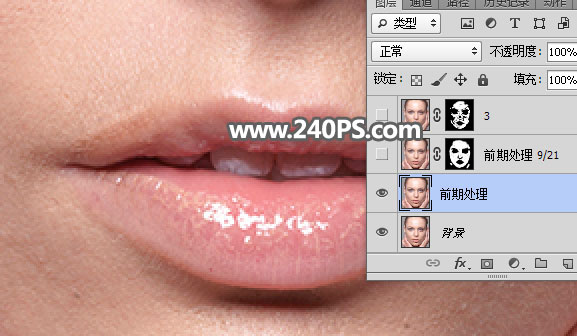
1、前期处理。打开原图素材,按Ctrl + J 把背景图层复制一层,并命名为“前期处理”,如下图。

Photoshop如何保留质感快速给欧美女性照片磨皮

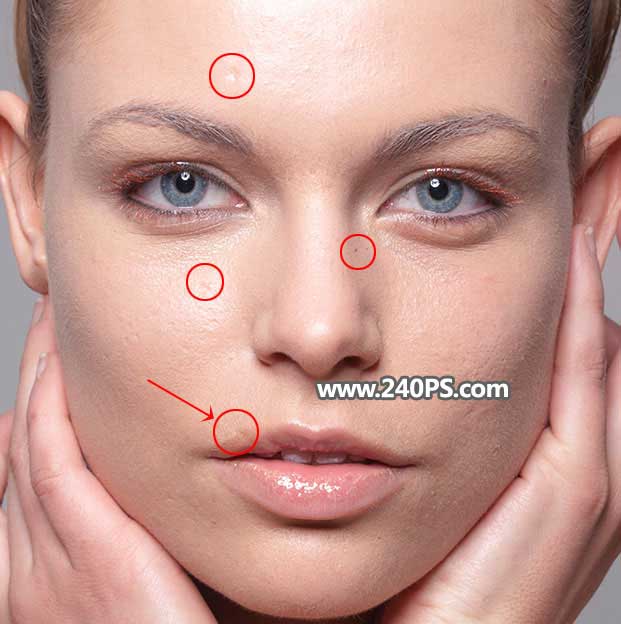
2、红圈位置就是前期需要修复的部分,包括大的痘痘、斑点、瑕疵、伤疤等。

Photoshop如何保留质感快速给欧美女性照片磨皮

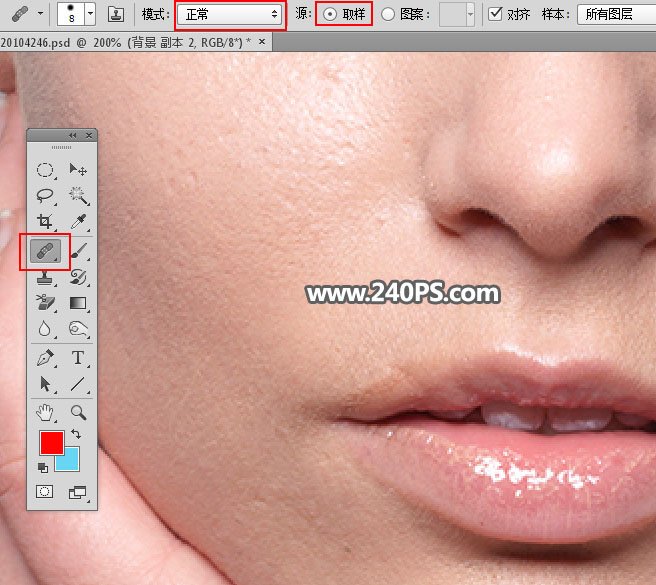
3、在工具箱中选择“修复画笔工具”,模式“正常”,源:取样。

Photoshop如何保留质感快速给欧美女性照片磨皮

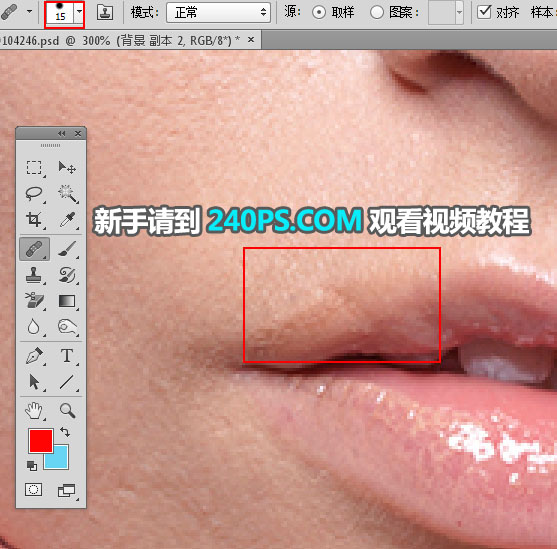
4、先来消除嘴唇上的疤痕。把修复画笔工具调到合适大小。

Photoshop如何保留质感快速给欧美女性照片磨皮

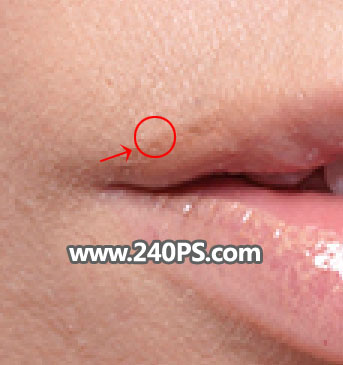
5、按住Alt键 + 鼠标左键单击在疤痕附近的嘴唇取样,然后松开ALt键。

Photoshop如何保留质感快速给欧美女性照片磨皮

6、把鼠标移到疤痕上部,这时候把取样部分与嘴唇对齐,再鼠标左键单击一下就可以修复。

Photoshop如何保留质感快速给欧美女性照片磨皮

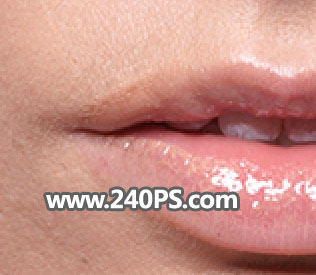
7、嘴唇中间的疤痕也需要用同样的方法修复一下,如下图。

Photoshop如何保留质感快速给欧美女性照片磨皮

8、同样的方法修复一下其它的斑点、痘痘、瑕疵,效果如下图。

Photoshop如何保留质感快速给欧美女性照片磨皮

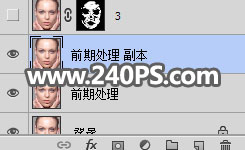
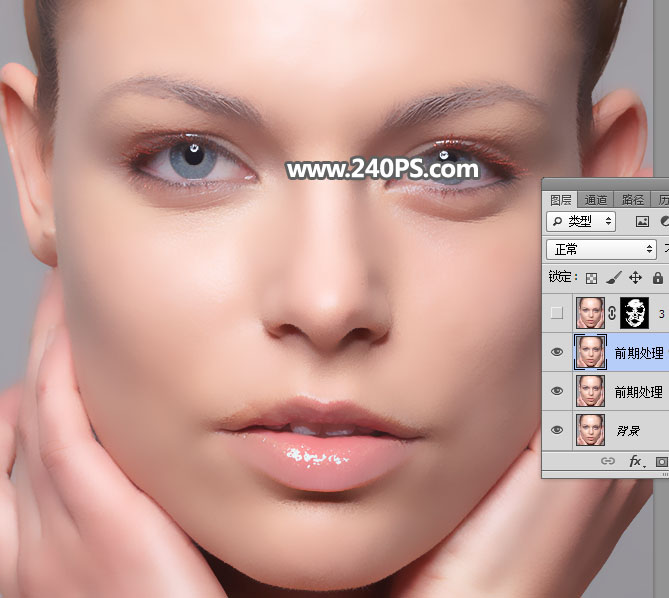
9、按Ctrl + J 把当前图层复制一层,如下图。

Photoshop如何保留质感快速给欧美女性照片磨皮

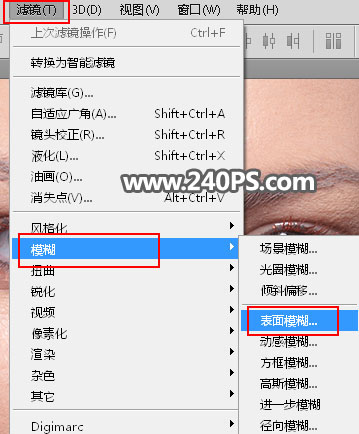
10、选择菜单:滤镜 > 模糊 > 表面模糊。

Photoshop如何保留质感快速给欧美女性照片磨皮

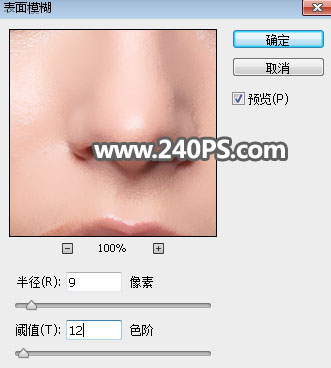
11、设置表面模糊参数,半径设置为9,阈值为12,确定后效果如下图。

Photoshop如何保留质感快速给欧美女性照片磨皮

Photoshop如何保留质感快速给欧美女性照片磨皮

回复

使用道具 举报

您需要登录后才可以回帖 登录 | 立即注册

本版积分规则

相关侵权、举报、投诉及建议等,请发 E-mail:qiongdian@foxmail.com

Powered by Discuz! X5.0 © 2001-2026 Discuz! Team.

在本版发帖返回顶部