5
0
热心网友
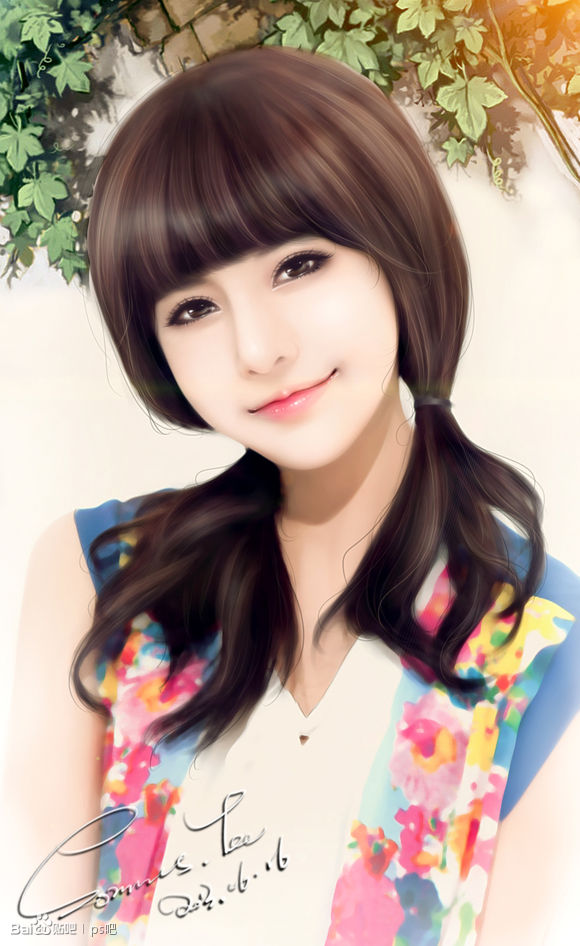
转手绘需要一定的基础功:包括磨皮、润色、五官和头发等绘制技巧。只有熟练掌握这些基础功才能快速上手,同时可以根据自己的喜欢把人物转成不同风格的仿手绘效果。
最终效果
原图
1、打开素材,把背景图层复制一层,执行:滤镜 > 杂色 > 中间值,数值为4。
2、将第一步的图层复制一个,再执行:滤镜 > 杂色 > 中间值,数值为9。
3、在第二部的图层上建立蒙版,把眼睛嘴巴,脸的边缘一些不必要太模糊的地方擦出来。
4、然后新建图层,将皮肤画均匀,稍微调亮一点皮肤会白白的。红圈的位置是高光,也就是比较亮的位置。
5、圈内是阴影的位置,基本没有什么高难度的,主要就掌握好阴影和高光就好下笔不要太重慢慢一层一层的画。
6、眼睛部分的处理。
7、嘴巴部分的处理。
使用道具 舉報
本版積分規則 發表回覆 回帖並轉播 回帖後跳轉到最後一頁
圆梦公社,专注于为全球华人提供纯粹技术交流的地方,请勿发布任何政治及违法的言论。如有相关侵权、举报、投诉及建议等,请发 E-mail:dzh188@hotmail.com
Powered by Discuz! X5.0 © 2001-2026 Discuz! Team.



 發表於 2017-7-31 15:25:39