|
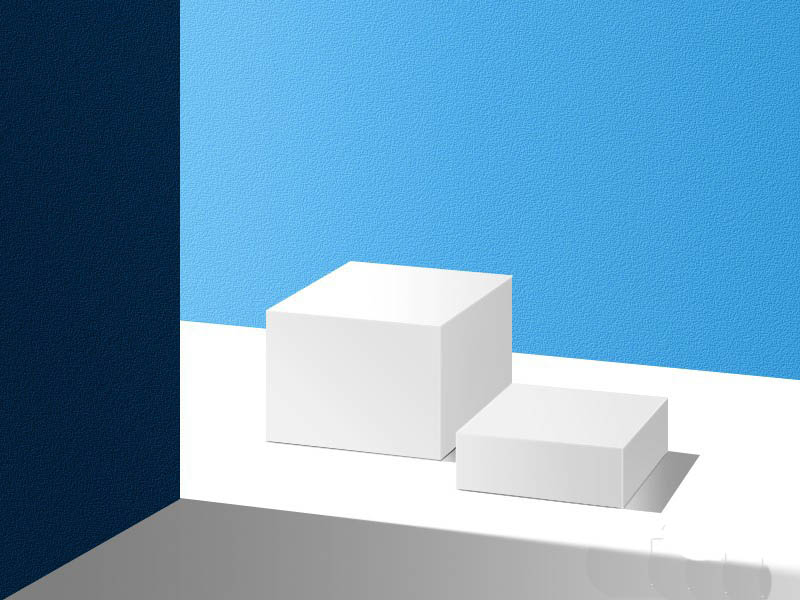
在设计中几何体搭配的创意场景非常常见,绘制几何体的方法也很简单,需要注意透视、明暗关系,主要用到形状工具和渐变工具等,下面我们就来看看详细的教程。
Adobe Photoshop CC 2019 20.0 简体中文安装版 32/64位 - 类型:图像处理
- 大小:1.73GB
- 语言:简体中文
- 时间:2019-12-04
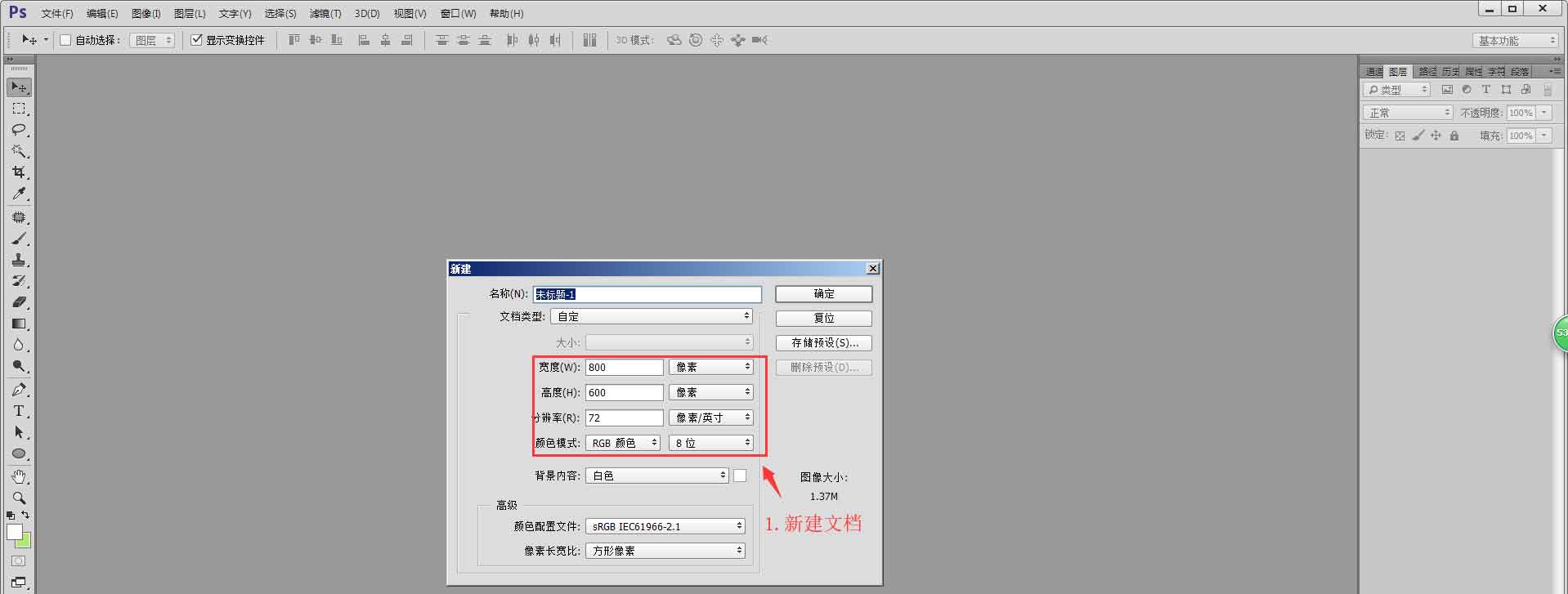
查看详情 1、新建800x600,72像素的空白文档,绘制出背景;
2、选择矩形工具,绘制一下矩形,先随便填充一个颜色(后期可以修改的),Ctrl+T变换,绘制出几何体的顶面;
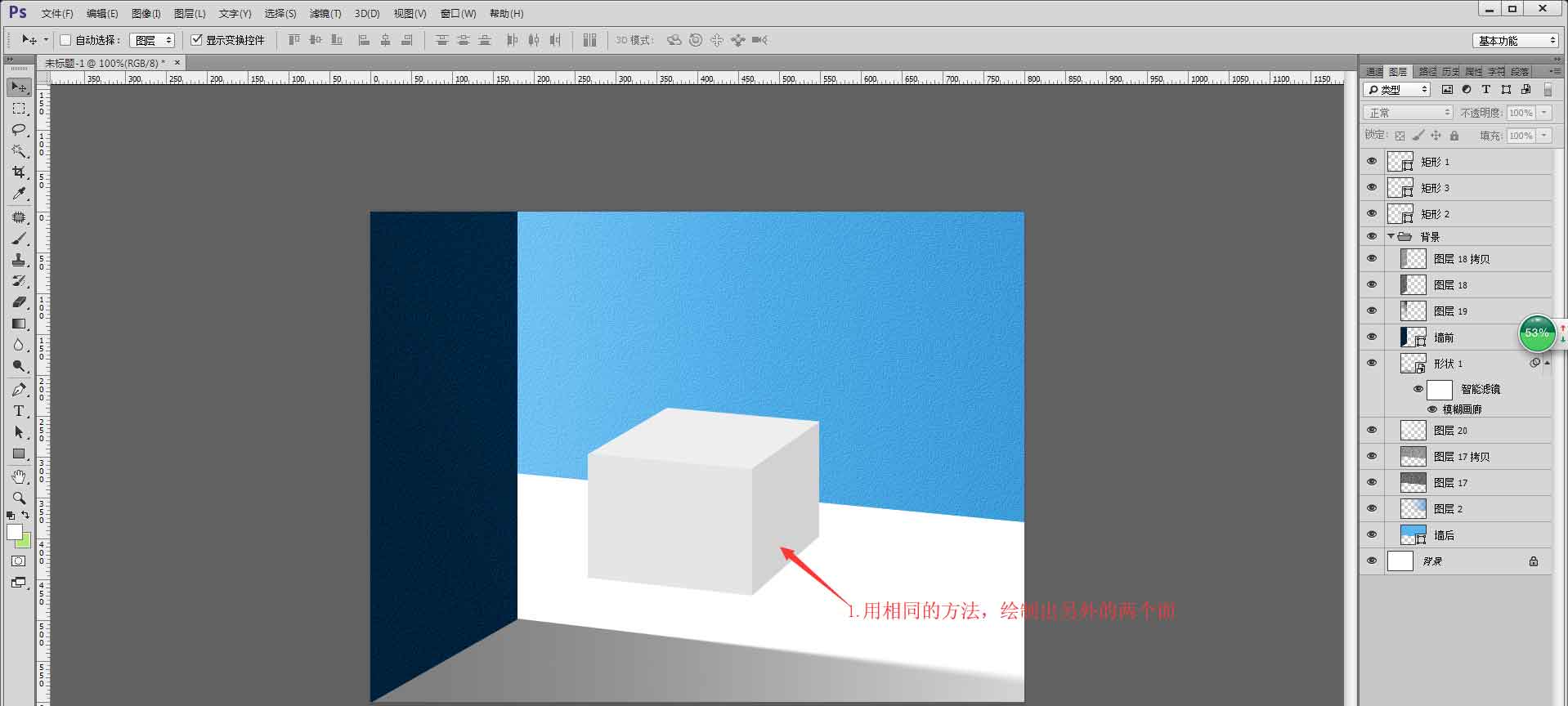
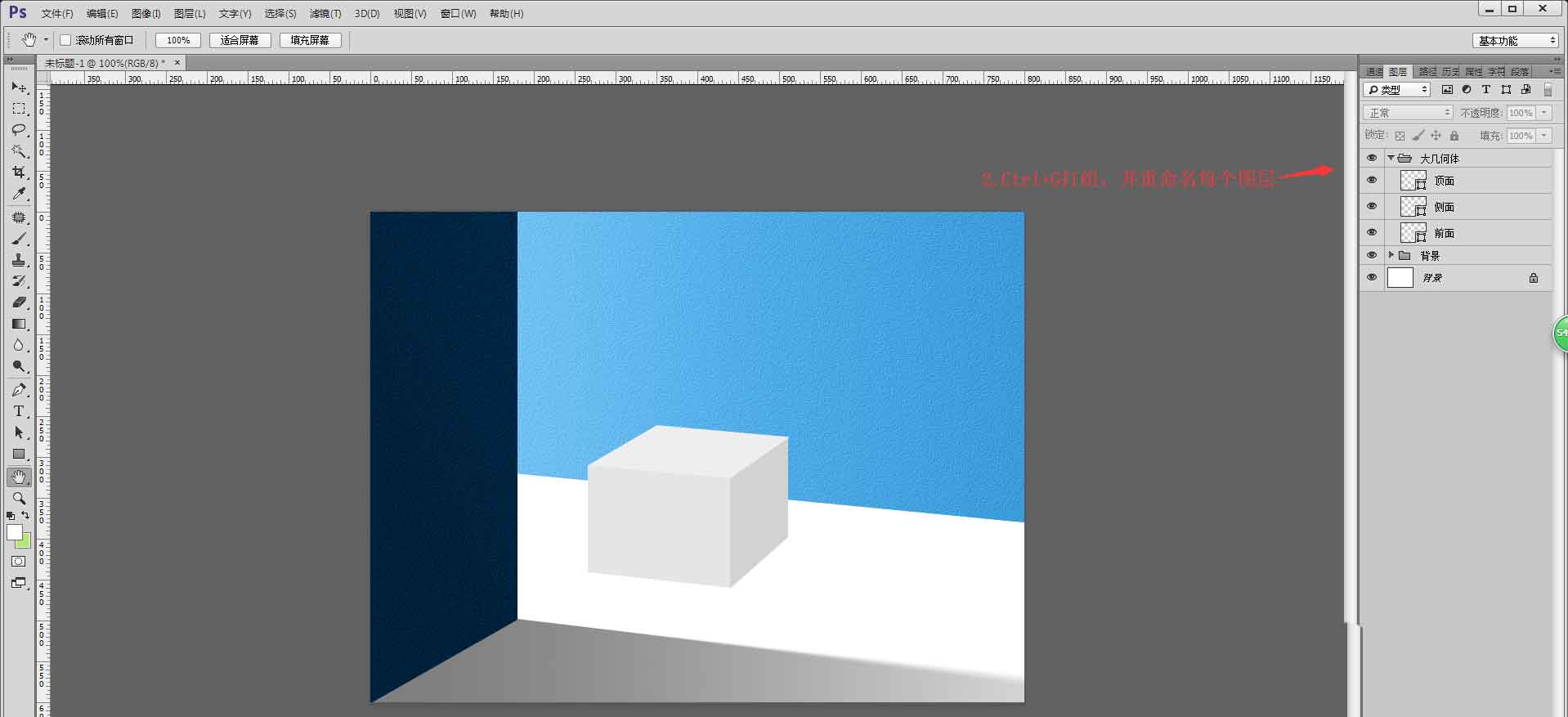
3、利用相同的方法,绘制出几何体的另外两个面,打组命名为大几何体,并把每个图层都重命名一下方便后期修改;
4、把大几何体复制一个,调整合适的大小并摆放好位置;
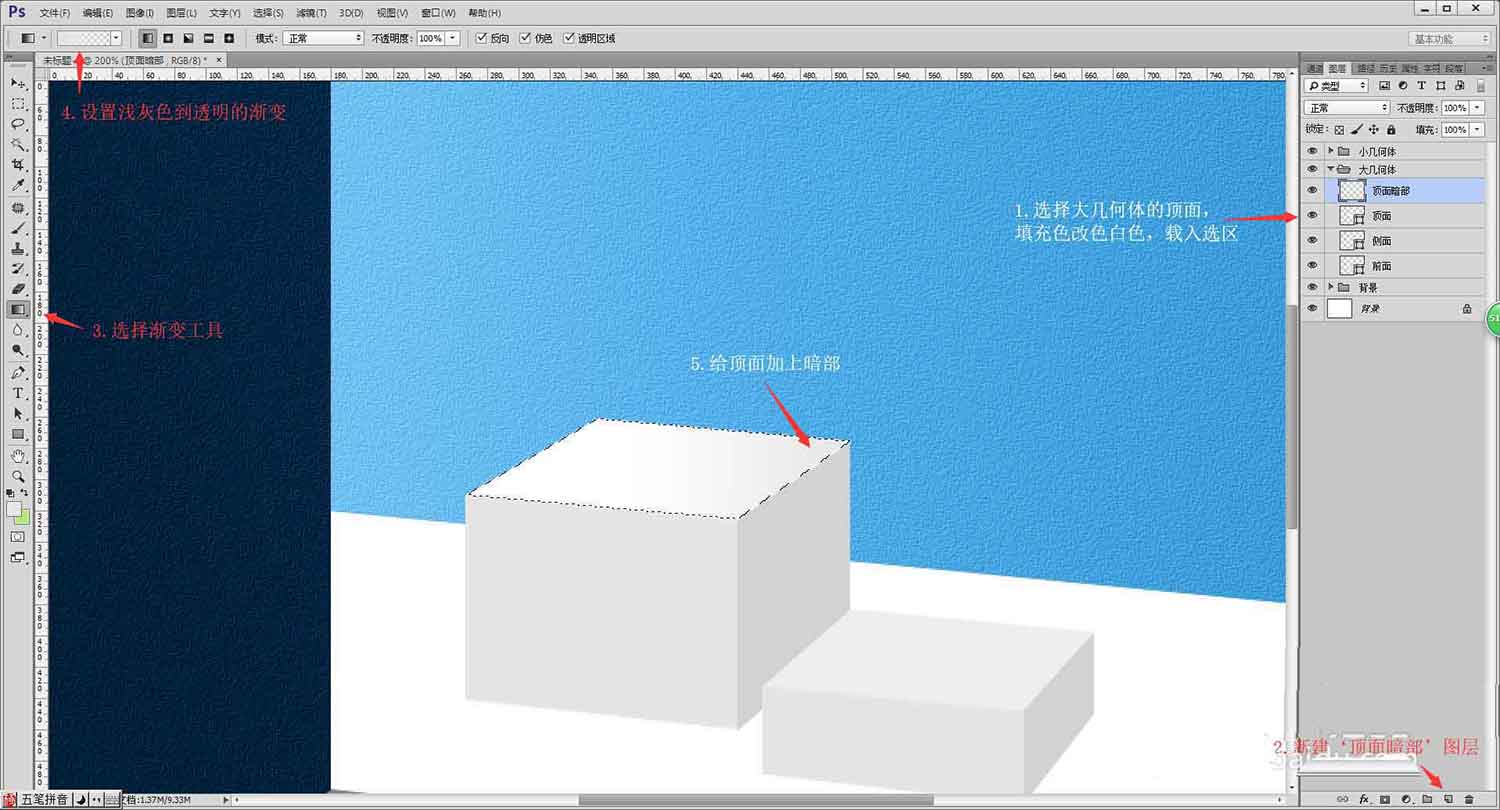
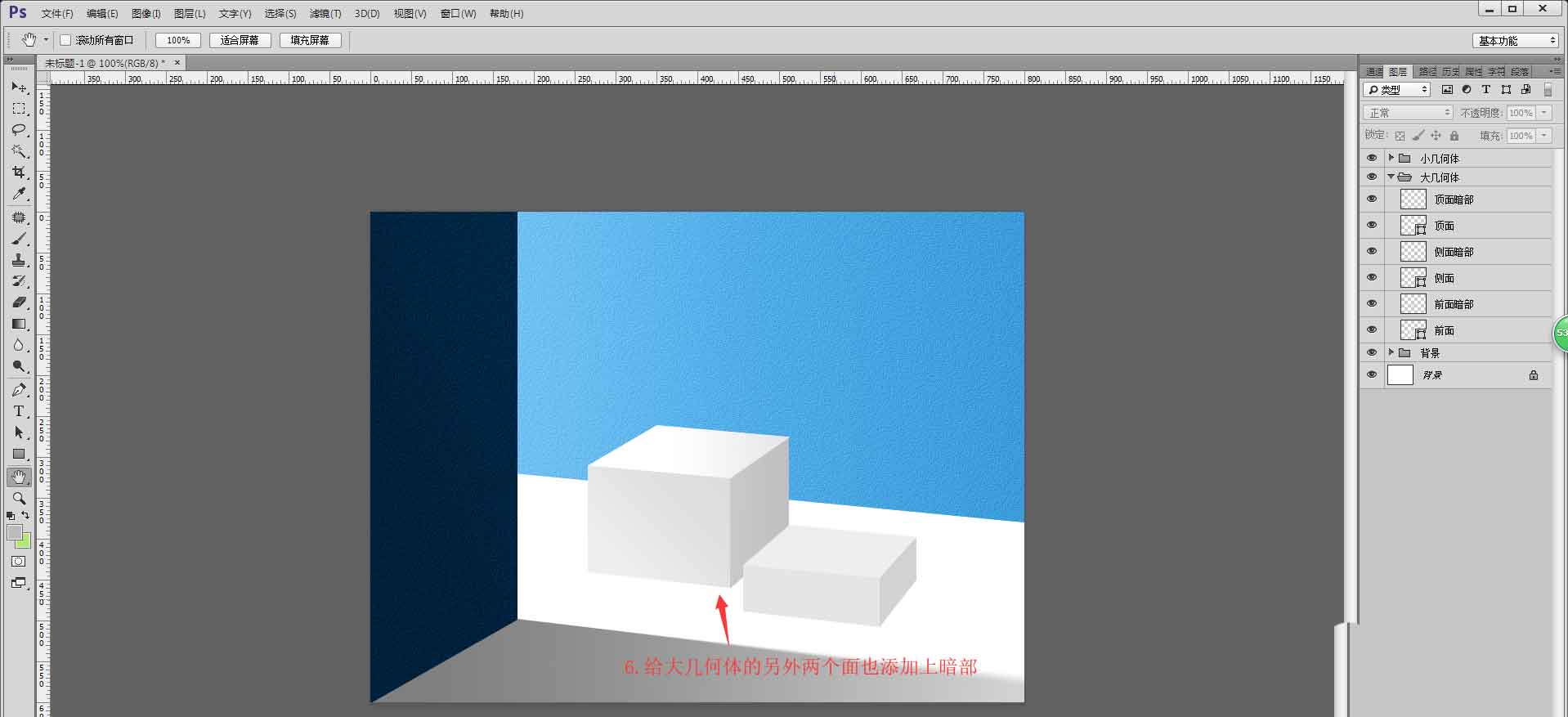
5、接下要给几何体添加明暗关系,选择大几何体的顶面形状,修改填充颜色为白色并载入选区,新建空白图层命名为‘顶面暗部’,选择渐变工具,设置浅灰色到透明的渐变,给大几何体的顶面添加暗部,利用同样的方法,给大几何体的另外两个面也添加暗部,打造明暗关系;
6、使用同样的方法给小几何体也加上暗部;
7、选择钢笔工具,选择绘制形状,设置无填充,白色描边1点,在几何体的面与面之间勾勒描边,栅格化图层,执行滤镜—模糊—高斯模糊,半径设置为0.5像素,把图层混合模式改成柔光,使用相同的方法,把小几何体的边缘也刻画一下;
上一页12 下一页 阅读全文 |



 發表於 2020-11-30 10:26:46