为什么锁定图层
锁定图层之后,该图层就不能移动不能编辑,在图层比较多时,为了防止出错,把一些固定好位置的图层就可以锁定。
ps2022怎么锁定图层
Photoshop2022锁定图层在图层选项卡右下角,点击锁定即可,以下是详细操作步骤:
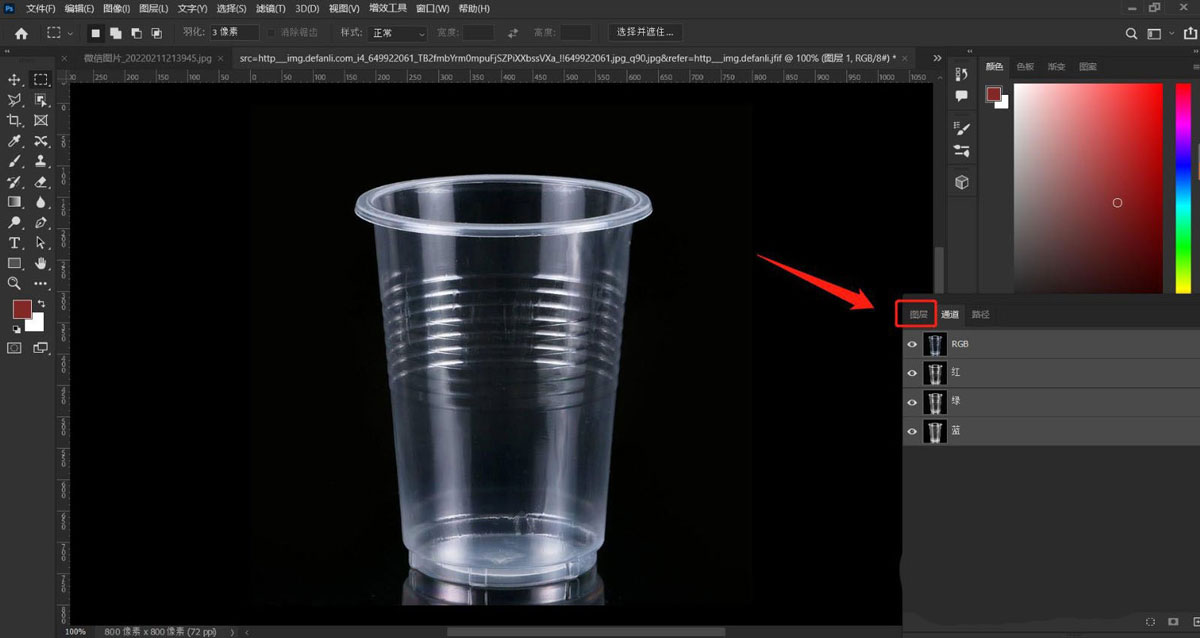
点击“图层”
打开右下角图层选项卡组的图层选项;
Adobe Photoshop 2022 v23.5.3.848 ACR16.0 中文一键安装破解版(附使用教程) X64 - 类型:图像处理
- 大小:2.6GB
- 语言:简体中文
- 时间:2023-07-27
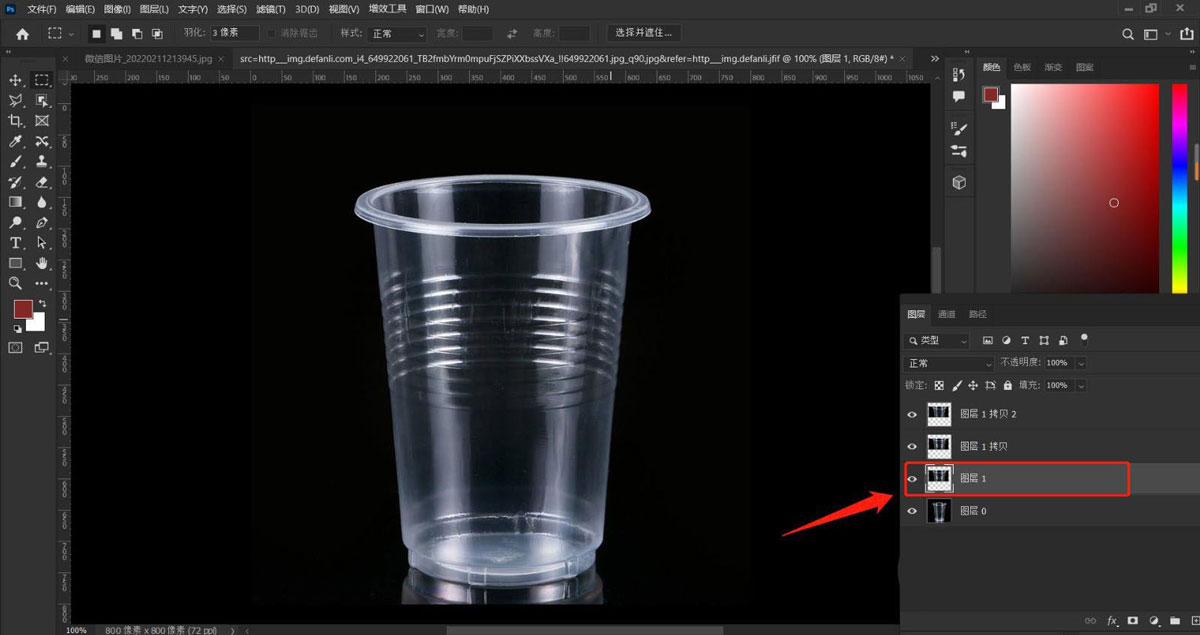
查看详情 选择“图层”
点击需要锁定的图层;
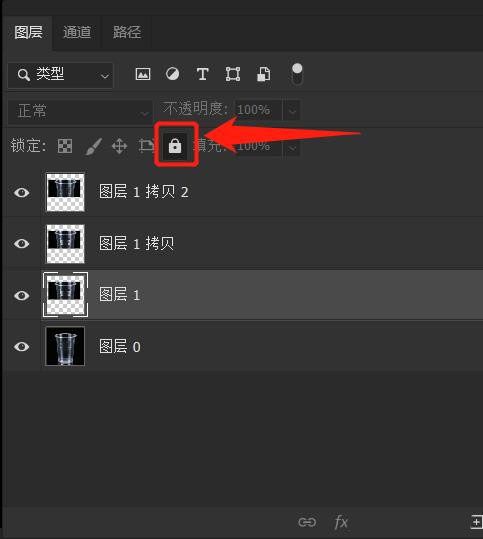
锁定“图层”
如图点击小锁图标进行锁定即可:
解锁图层的快捷键是按住【Alt】键+双击图层。
以上就是ps快速锁定图层的技巧,希望大家喜欢,请继续关注琼殿技术社区。
相关推荐:
ps怎么复制妆容? ps2022妆容迁移功能的用法
PS2022风景混合器滤镜在哪? PS2022新版滤镜的使用方法
PS2022怎么快速抠图? PS2022选择并遮住新功能抠图的技巧 |



 發表於 2022-2-14 09:24:17