|
ps2021如何把已有的组放到新组中?当面板列表中存在过多的内容是可以对其中相同选项进行建组处理。如果相同类的作业很多,如何将这些组放置到一个大组之内呢?下面我们就来看看详细的教程。
如下图所示,想要将组1和图层31块放置到一个大组之中。
Adobe Photoshop 2021 v22.5.7.859 ACR14.3 一键直装特别版 - 类型:图像处理
- 大小:2.33GB
- 语言:简体中文
- 时间:2022-05-13
查看详情 首先是按住CTRL键或者是shift键,将图层和组1选定。
然后按CTRL加G键。此时会将这两个对象放置到同一个新组中。
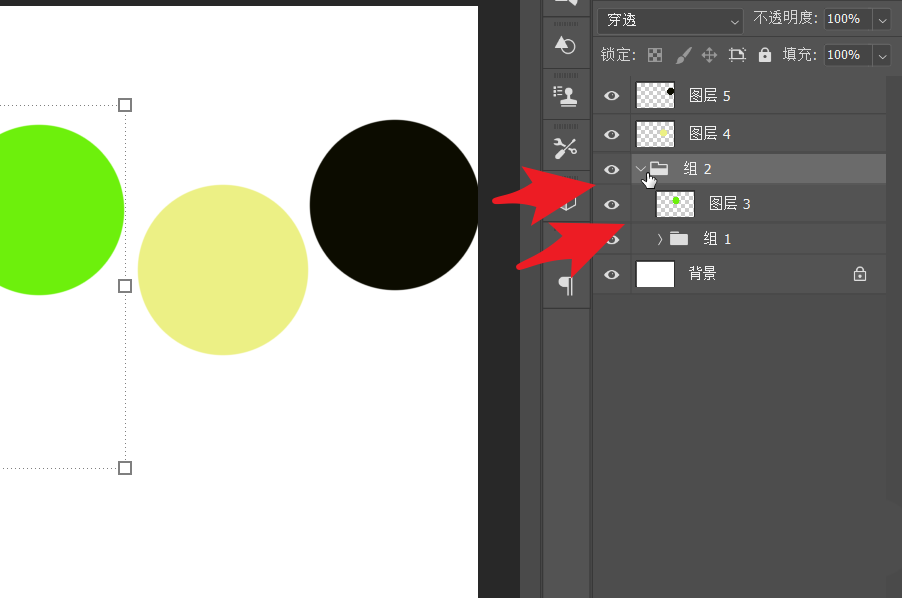
下图中的组2就是新建的组。点击展开之后可以看到图层3和组1。
除此之外,选定图层三和组1之后。点击面板下方的创建新组按钮也可以。
会同样创建新组2。当然还可以利用面板菜单进行创建。
以上就是ps已有的组打包到新组中的技巧,希望大家喜欢,请继续关注琼殿技术社区。
相关推荐:
ps图层怎么编组与取消编组? ps图层编组技巧
ps怎么选择透明区域? ps图层透明区域的选择方法
ps怎么快速显示所有隐藏图层? ps显示所有图层的技巧 |



 發表於 2022-1-19 16:43:43