查看: 41|回复: 0

[photoshop] Photoshop给飘逸长发美女抠图换背景教程

[复制链接]

4

主题

0

回帖

0

积分

热心网友

金币
0
阅读权限
220
精华
0
威望
0
贡献
0
在线时间
0 小时
注册时间
2008-12-15
发表于 2015-4-20 10:24:22 | 显示全部楼层 |阅读模式

本教程主要使用Photoshop给飘逸长发的美女抠图,主要讲述扣发丝换背景的基本操作原理,下面让我们一起来学习吧。

来源:郎行新浪博客

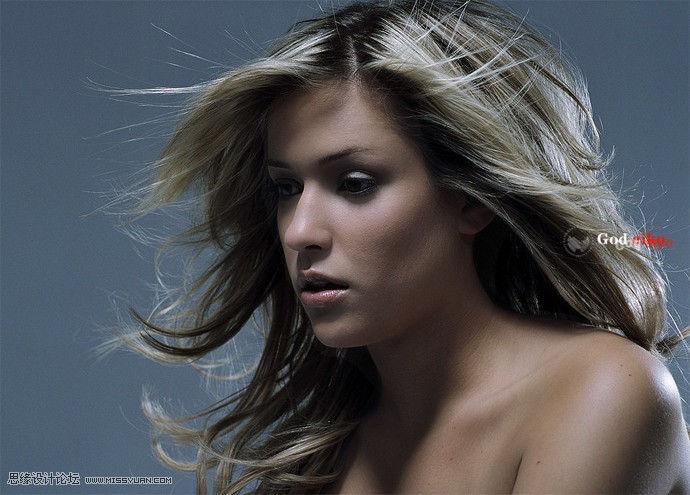
原始图片

Photoshop抠图教程:抠出飘逸长发美女,PS教程

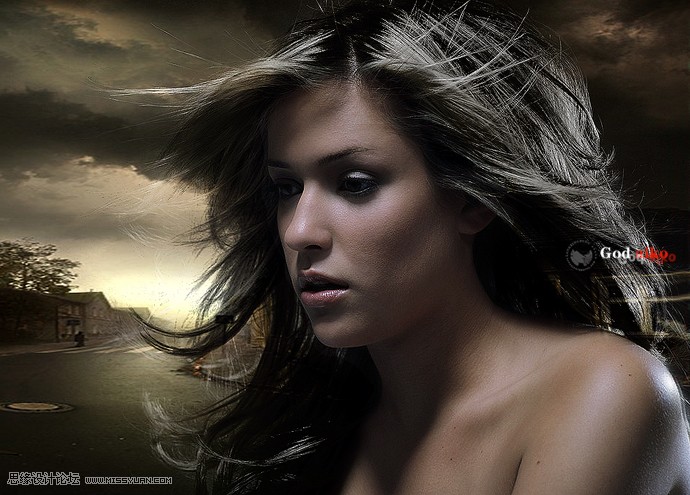
退低换背景后效果

Photoshop抠图教程:抠出飘逸长发美女,PS教程

好啦,现在开始上课

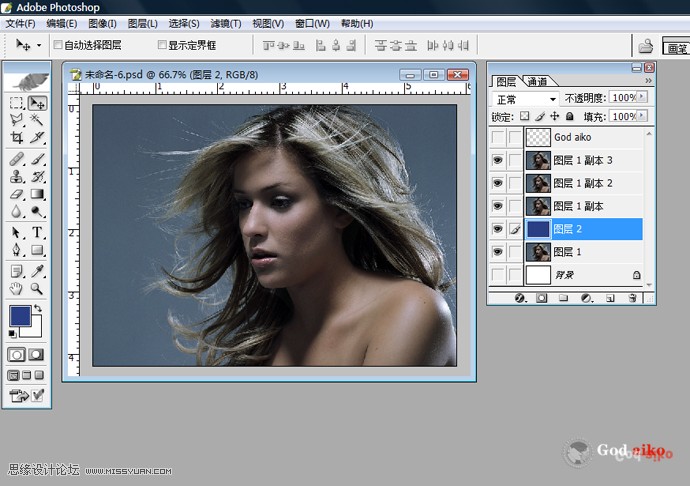
01 首先在打开一个原始图片文件,执行CTRL+J命令复制三个图层文件,在“涂层1”与“图层副本1”之间创建新涂层并填充深色调(退低时衬托用)

Photoshop抠图教程:抠出飘逸长发美女,PS教程

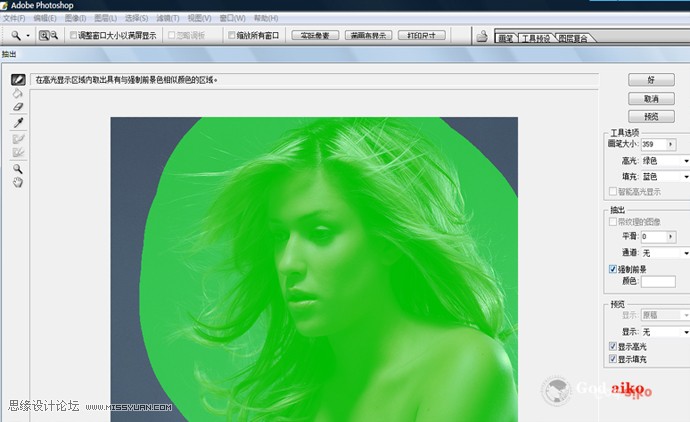
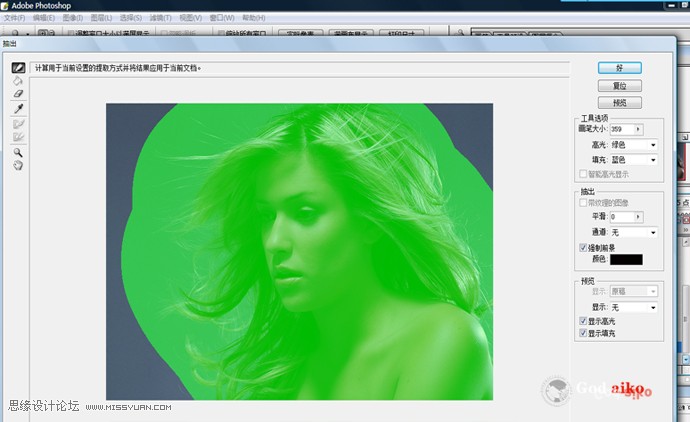
02 选择“图层副本1”,执行滤镜——抽出命令,

选择面板里的“边缘高光器工具”涂抹人物主体,选择“强制前景”设置颜色为“白”(具体设置如图)。

Photoshop抠图教程:抠出飘逸长发美女,PS教程

03 选择“图层副本2”,执行滤镜——抽出命令,

选择面板里的“边缘高光器工具”涂抹人物主体,选择“强制前景”设置颜色为“黑”((具体设置如图)。

Photoshop抠图教程:抠出飘逸长发美女,PS教程

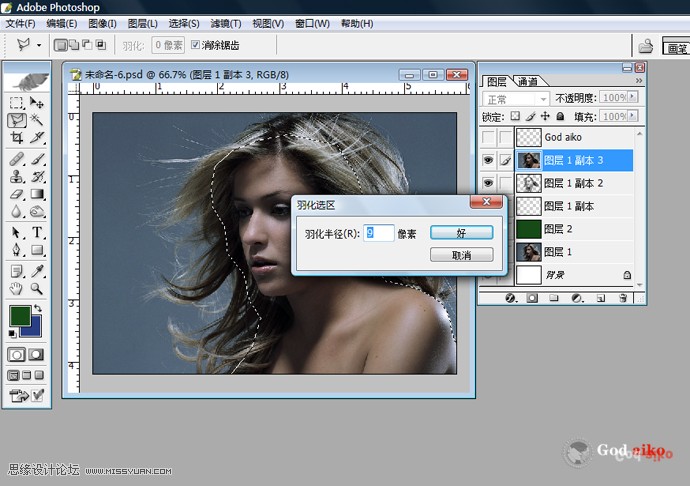
04 选择“图层副本4”,执行工具面板里的“多边形套索工具”选取人物主体比分,执行“选择--羽化”命令

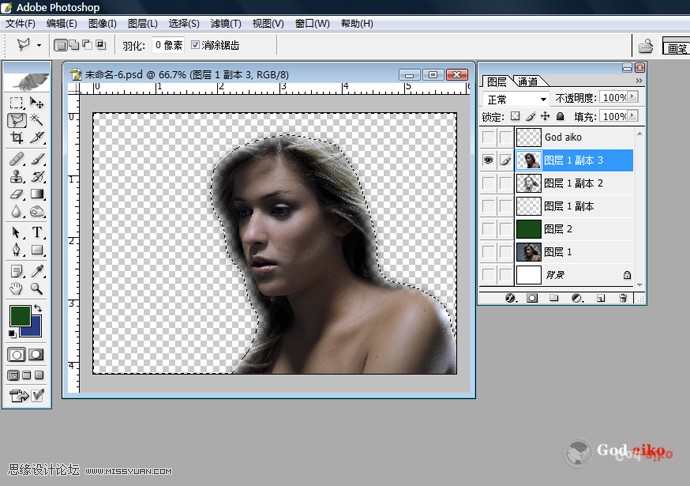
执行“选择--反选”命令,点击DELETE键删除(如图5)

Photoshop抠图教程:抠出飘逸长发美女,PS教程

05 删除后效果

Photoshop抠图教程:抠出飘逸长发美女,PS教程

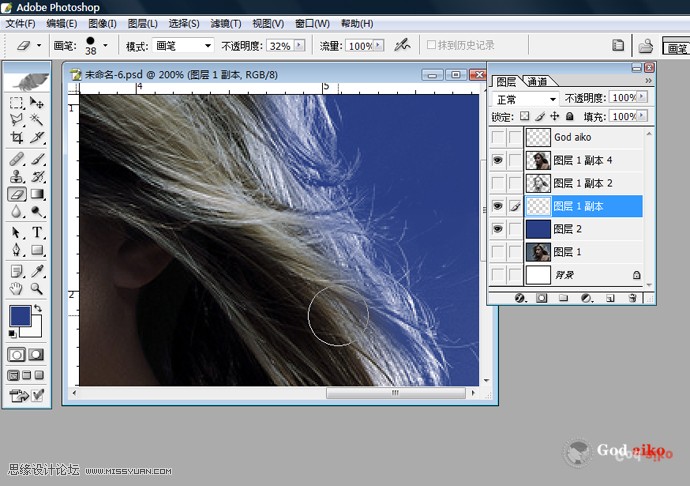
06 以此选择“图层副本1-2”放大图片,利用“工具面板”相关工具修正头发边缘不干净杂点及头发局部细化,(这一步非常重要,耐心是基础)

Photoshop抠图教程:抠出飘逸长发美女,PS教程

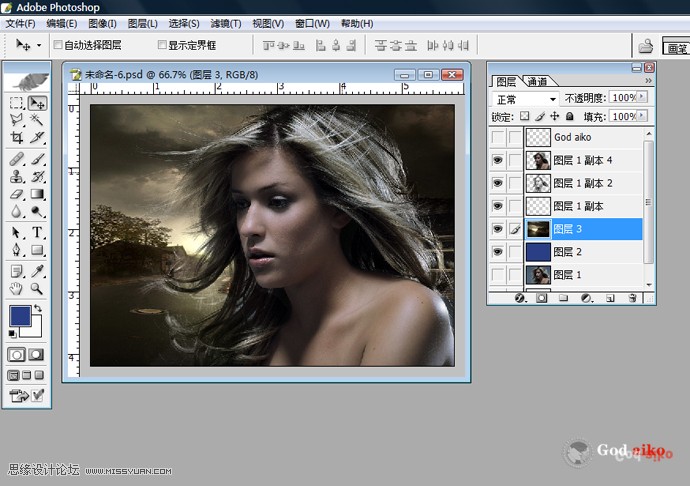
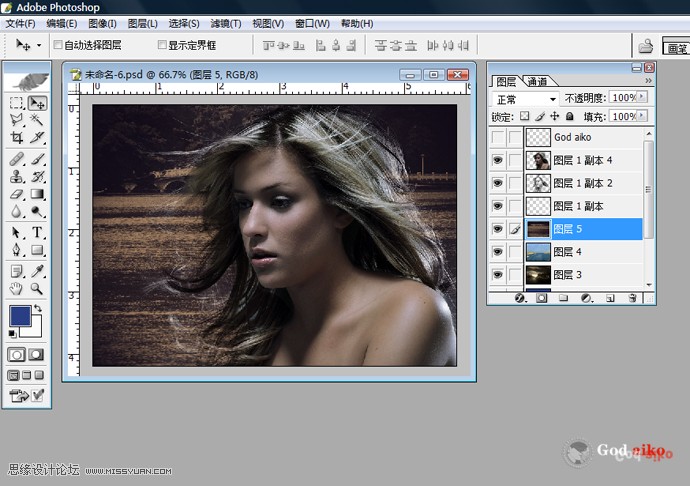
07 完成以上步骤后我们就可以为人物主体设置您自己喜欢的背景图片啦

Photoshop抠图教程:抠出飘逸长发美女,PS教程

08 完成的效果图

Photoshop抠图教程:抠出飘逸长发美女,PS教程

Photoshop抠图教程:抠出飘逸长发美女,PS教程

回复

使用道具 举报

您需要登录后才可以回帖 登录 | 立即注册

本版积分规则

相关侵权、举报、投诉及建议等,请发 E-mail:qiongdian@foxmail.com

Powered by Discuz! X5.0 © 2001-2026 Discuz! Team.

在本版发帖返回顶部