|
抠图可谓做图的必备技能,而PS抠图方法有很多种,有通道抠图,钢笔工具抠图,色彩范围抠图等等,具体要看图的难易程度。本例介绍钢笔工具简单快速的PS抠图换背景教程。
抠图可谓做图的必备技能,而PS抠图方法有很多种,有通道抠图,钢笔工具抠图,色彩范围抠图等等,具体要看图的难易程度。
本例中分享的是钢笔工具抠图,如果您对钢笔工具使用还不是很熟练,请在本站顶部搜索 钢笔工具的使用详解。
抠图教程有很多,本站有专门的抠图教程栏目。 在教程栏目下面。
下面是本文的具体教程内容:
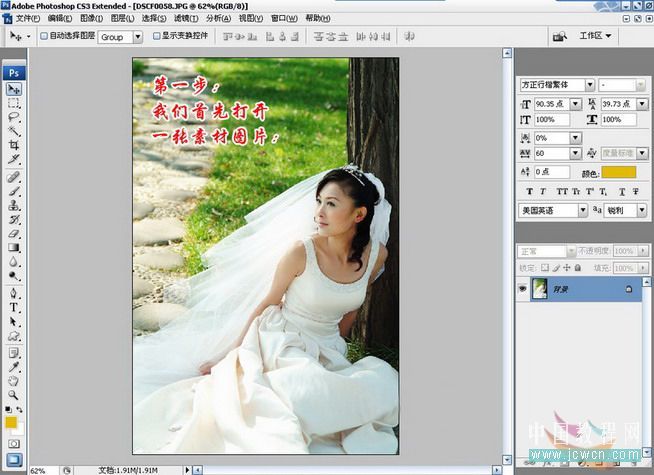
第一步、先使用PS把准备更换背景的图片打开。
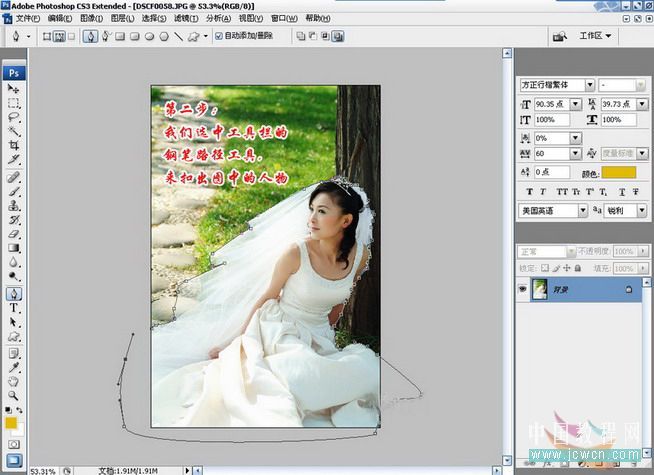
第二步、使用钢笔工具(具体操作可在本站顶部搜索钢笔工具的使用详解),选出人物的边缘。
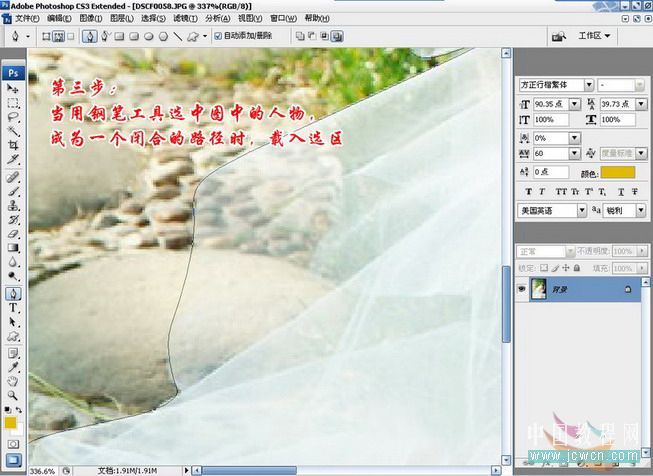
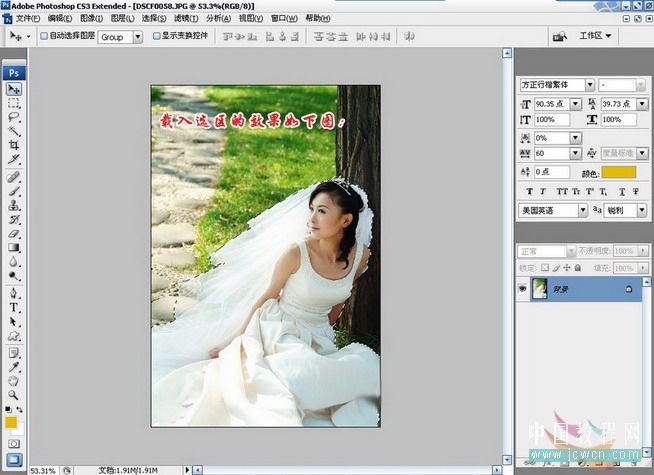
第三步、当路径闭合以后,再将路径载入选区(按快捷键CTRL+Enter).
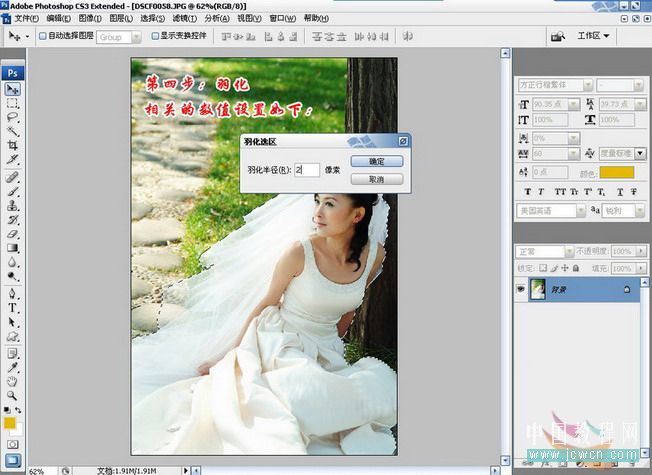
第四步、按快捷键CTRL+ALT+D (新的版本为shift+f6)执行半径为2像素的羽化处理。
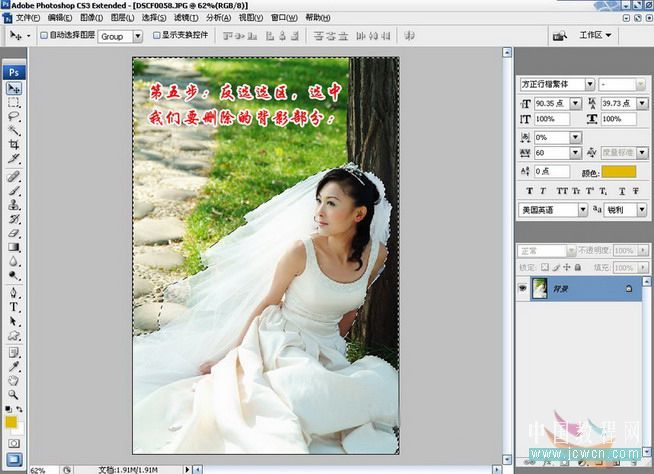
第五步、按CTRL+SHIFT+I 进行反选,现在选区中的内容就是我们将要删掉的区域。
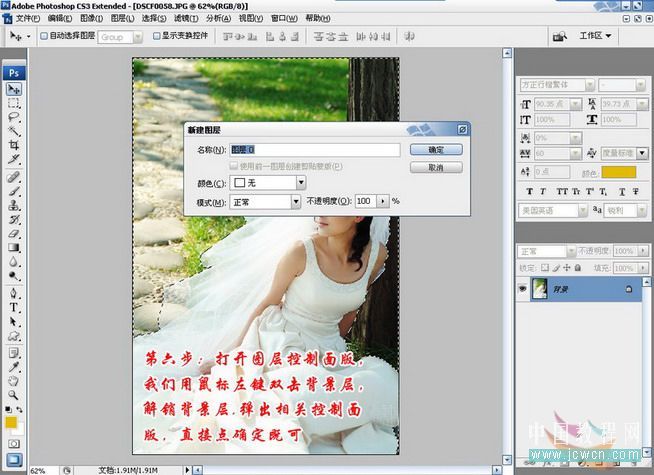
第六步、按F7打开图层面板,双击背景层解锁,直接点确定即可。
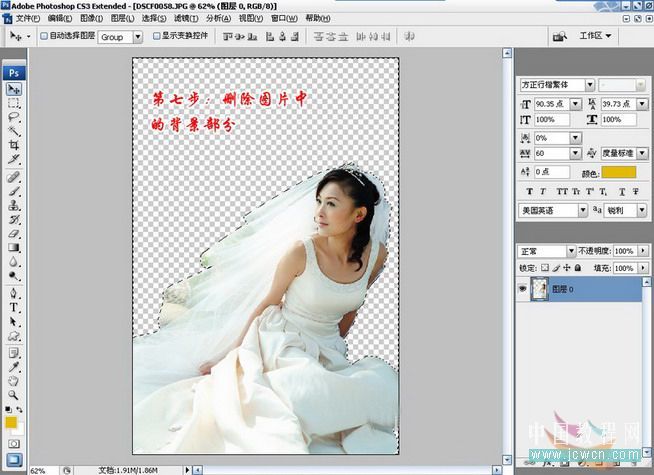
第七步、按DELETE删除图片中选区内容的背景部份。
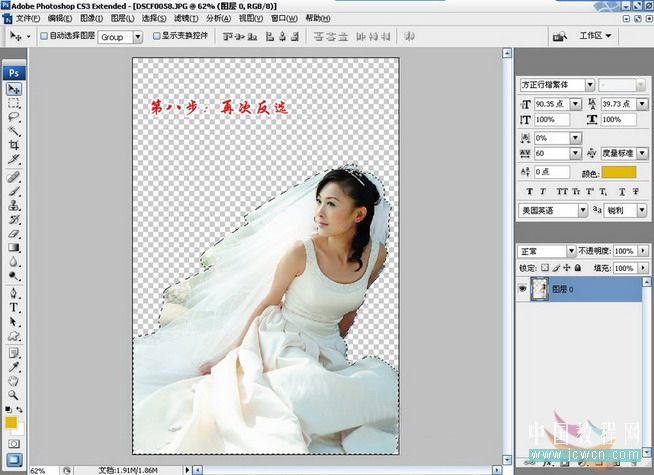
第八步、再次反选。
上一页12 下一页 阅读全文 |



 發表於 2015-1-14 10:59:58