查看: 90|回复: 0

[photoshop] Photoshop将灰暗的外景人物天空调制出霞光色

[复制链接]

2

主题

0

回帖

0

积分

热心网友

金币
0
阅读权限
220
精华
0
威望
0
贡献
0
在线时间
0 小时
注册时间
2010-2-6
发表于 2016-10-19 10:08:06 | 显示全部楼层 |阅读模式
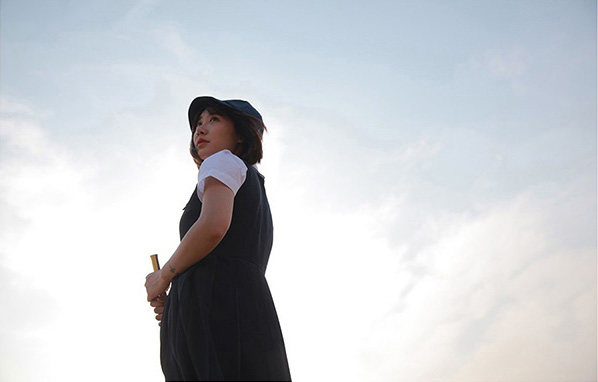
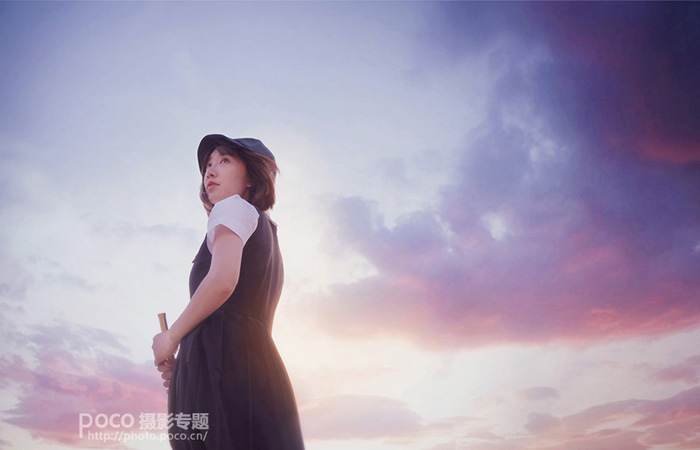
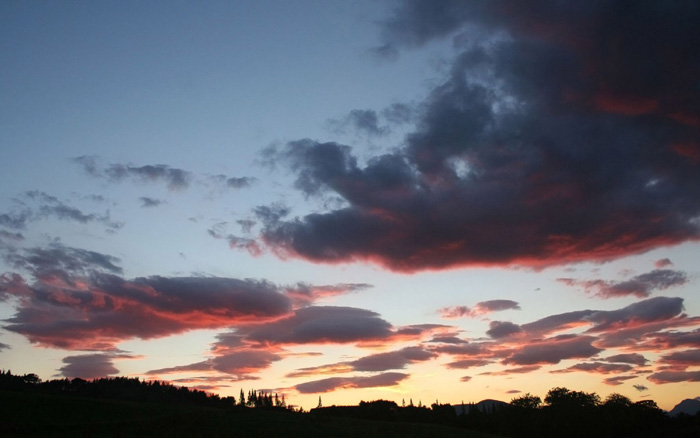
素材图片天空部分偏灰且泛白,效果不是很好。作者在这里给我们介绍一种更换天空的方法,先找合适的霞光图片参考,并搜集霞光素材;然后给初片更换天空;后期再渲染光晕,微调局部颜色及明暗。
原图


最终效果


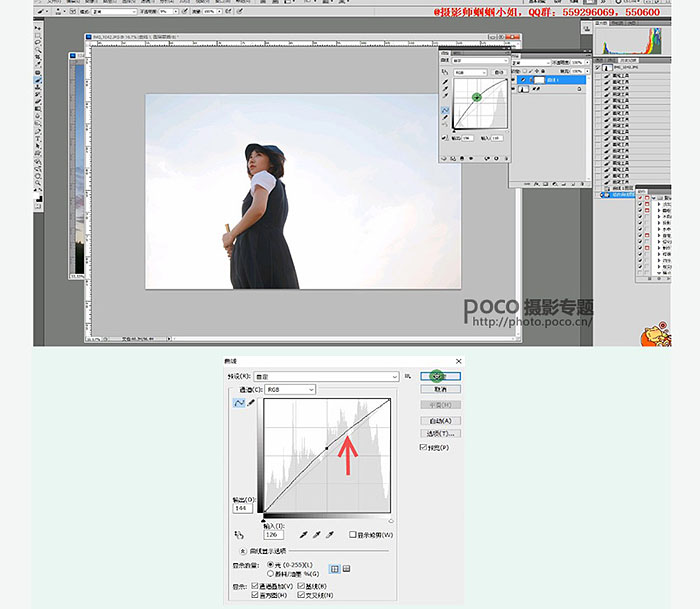
 1、原片稍微有点暗,使用曲线对照片整体提亮。


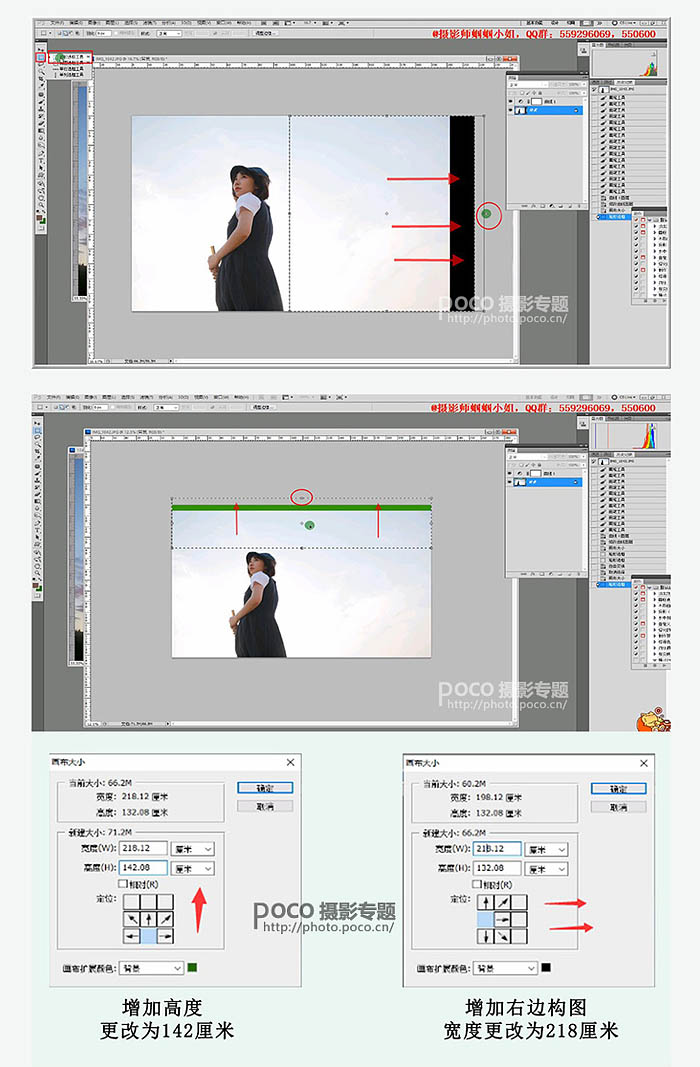
2、为了使天空的区域更广,更好的融合天空素材,需要改变照片构图,找到 【图像】中【画布大小】增加右边区域,设置宽度为218,使用【矩形选框】选择右边一块区域,【ctrl+t】自由变换往右边拉,改变右边构图之后,使用同样的方法改变高度大小,当然这个都是因人而异。


3、使用【移动工具】把天空素材拖到背景图层上,将会得到新的【图层1】天空素材,使用【ctlr+t】扩大天空素材,将天空素材调至合适位置,图层模式更改为【正片叠加】模式。


 4、把下方多余的树使用【图章工具】覆盖掉,使整张照片更加干净,之后要把人物擦出来,可以使用【钢笔工具】扣出人物再擦掉也可以直接使用【橡皮擦工具】,根据效率选择最快捷的工具。
上一页12 下一页 阅读全文
回复

使用道具 举报

您需要登录后才可以回帖 登录 | 立即注册

本版积分规则

相关侵权、举报、投诉及建议等,请发 E-mail:qiongdian@foxmail.com

Powered by Discuz! X5.0 © 2001-2026 Discuz! Team.

在本版发帖返回顶部