|
这篇教程是向琼殿技术社区的朋友介绍利用PS绘制非常有质感的立体按钮过程,绘制出来的按钮很有质感。教程有点长,但介绍地很详细,图是临摹的,教程整理很辛苦。感谢原创作者隐风,推荐过来,喜欢的朋友可以跟着一起来学习哦!
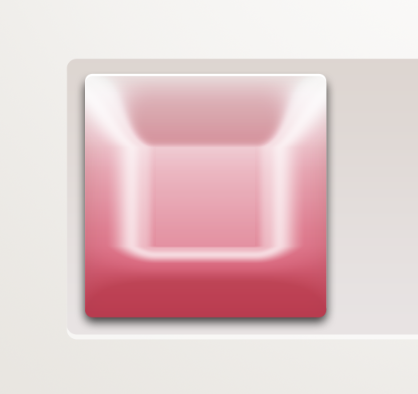
最终效果
具体的制作步骤如下:
Ctrl+N新建画布,大小为3000×2380像素,分辨率300dpi,点击确定。
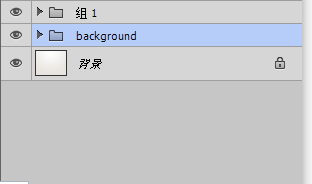
新建组,命名为"background",在组内新建图层,在工具栏选择渐变工具,模式为径向渐变,单击渐变条,在背景图层上由上往下拉动光标填充背景,如图。
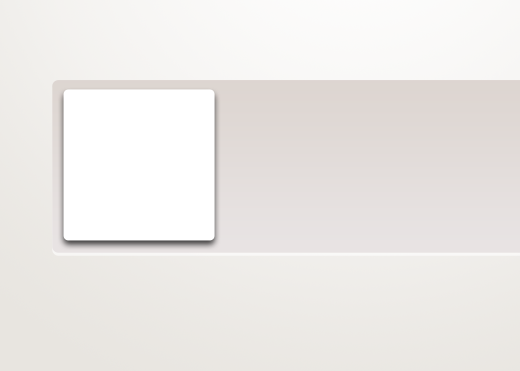
单击形状工具,选择圆角矩形工具,将半径设置为25,在画布中央绘制一个长条状的圆角矩形,填充为白色,如图。
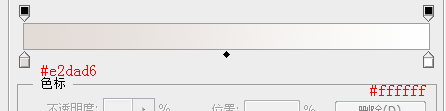
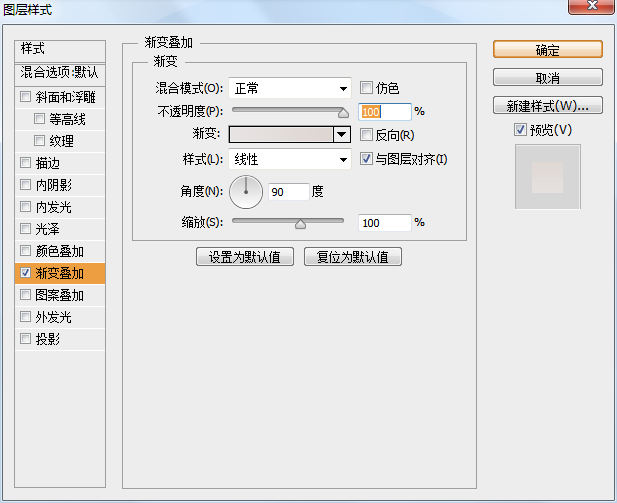
Ctrl+J复制此图层,单击移动工具,按键盘的"↑"键将副本层向上移动3像素,双击图层添加图层样式(fx),勾选"渐变叠加"效果如图。
新建组1,并在组1内新建图层。
单击形状工具里的圆角矩形工具,将半径设置为25像素,按住shift键在矩形框内绘制一个圆角矩形,为该图层添加图层样式。
Ctrl+J复制图层,单击移动工具,向下移动3像素,并为图层添加图层样式,勾选"斜面和浮雕""内发光""渐变叠加",颜色如图。
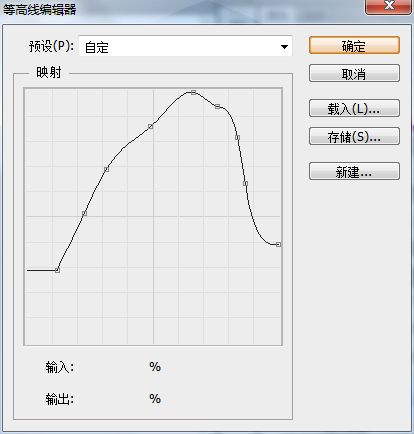
注意这里"光泽等高线"需要调整,调整成如图的效果。
上一页12 3 4 下一页 阅读全文 |



 發表於 2014-9-18 16:13:10