|
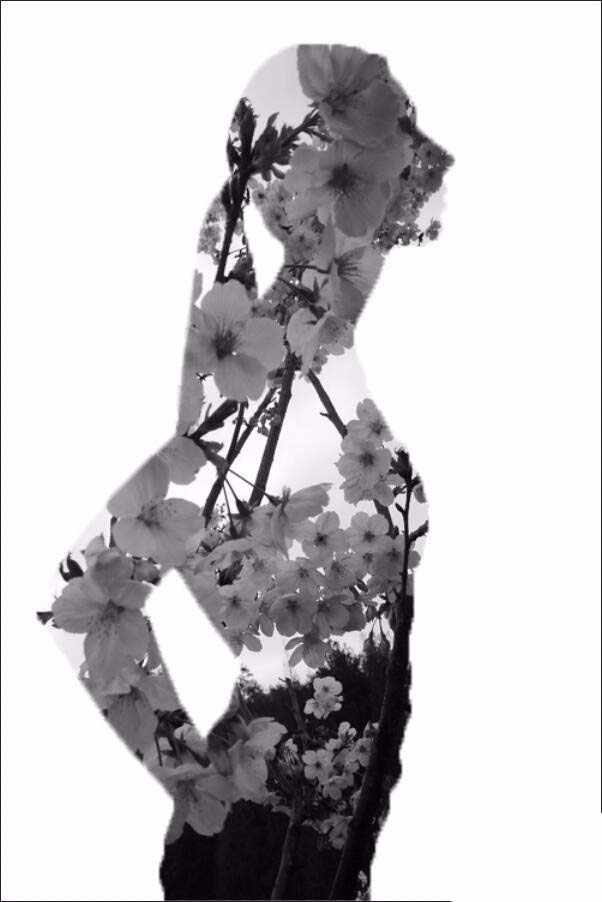
ps中想要合成图片,该怎么合成多个图片呢?下面我们就来看看详细的教程。
Adobe Photoshop CC 2018 v19.0 简体中文正式版 32/64位 - 类型:图像处理
- 大小:1.53GB
- 语言:简体中文
- 时间:2019-10-24
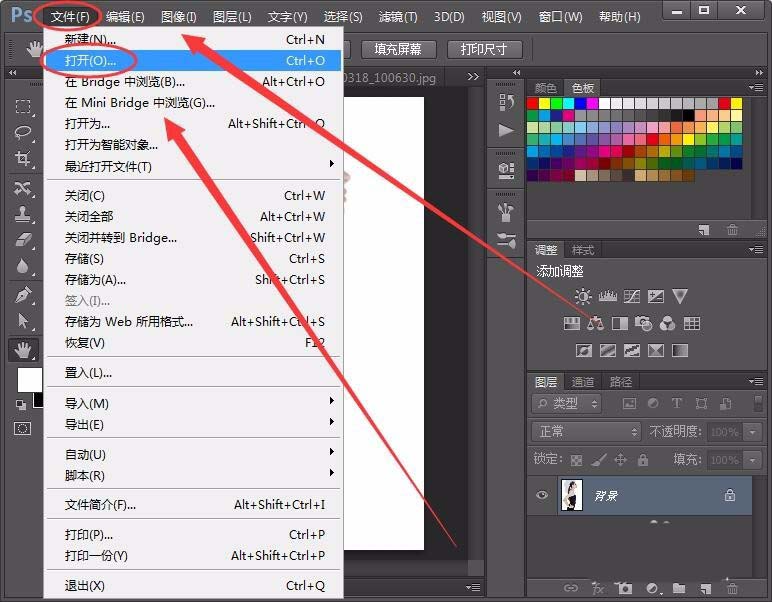
查看详情 1、打开PS后,单击文件菜单,选择打开命令,打开一张人物图片。
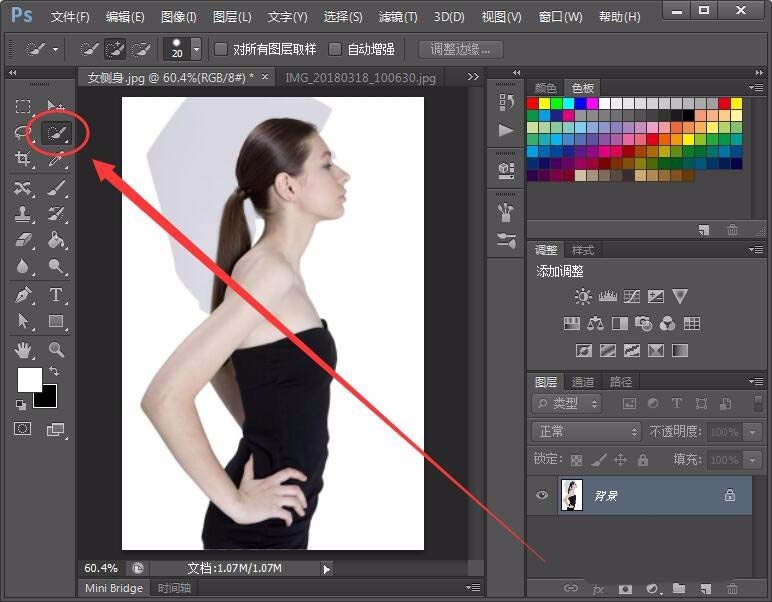
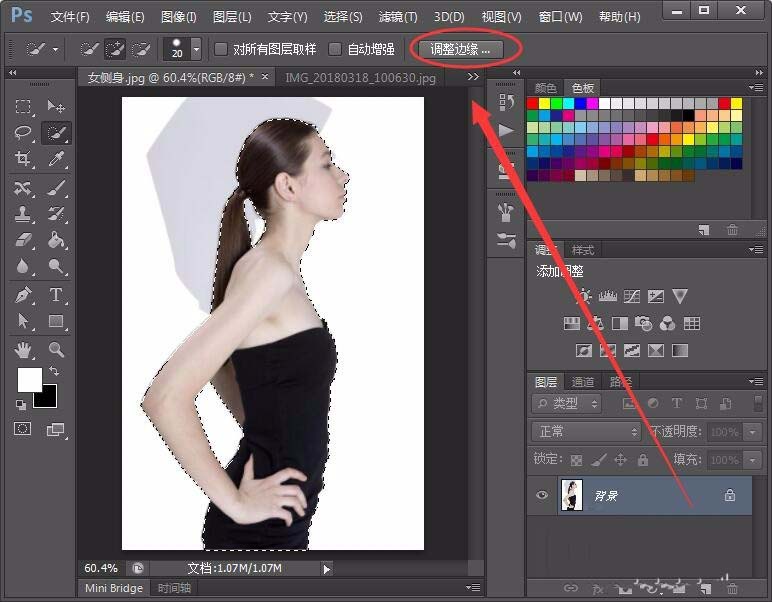
2、选择工具栏中的,快速选择工具。
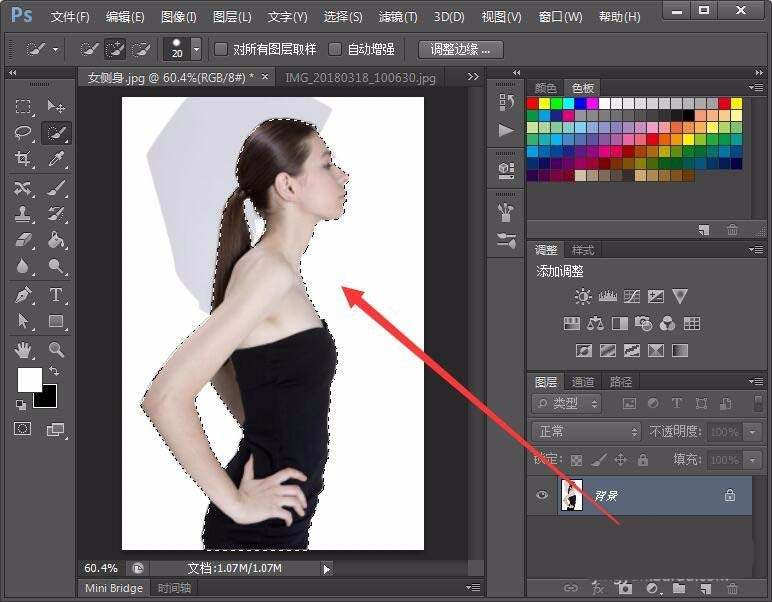
3、在人物上拖动,选择人像。
4、接着,选择调整边缘按钮。
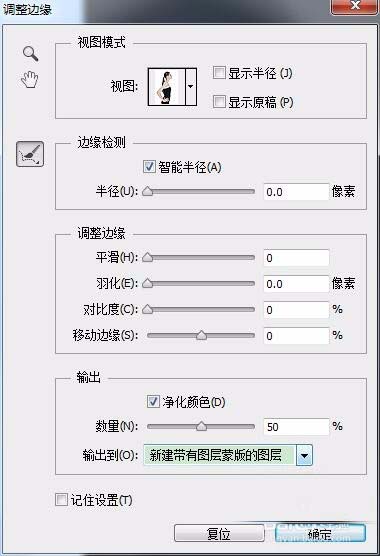
5、调整边缘窗口的设置,如下图所示。
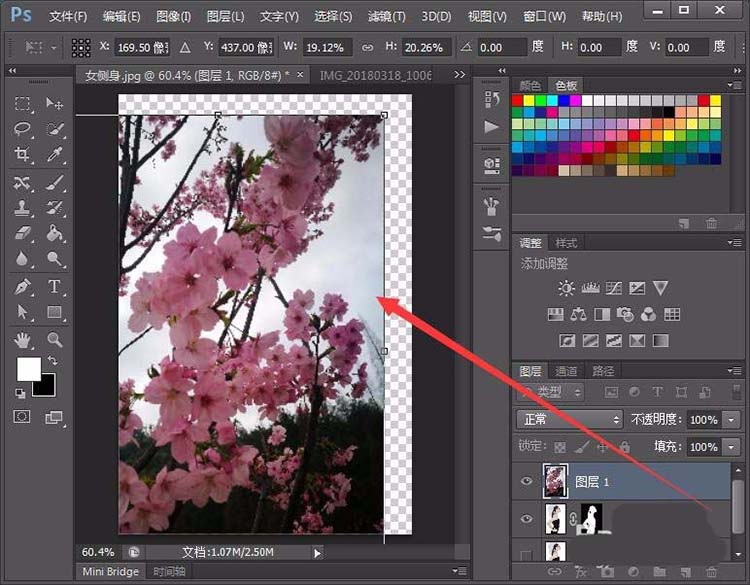
6、接着,打开拖动一张图片到人物窗口中,并调整至合适大小。
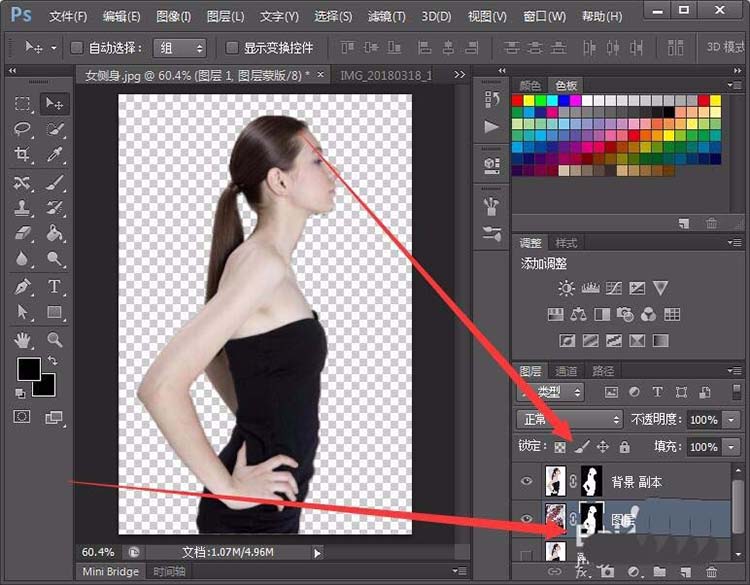
7、将图片图层,移至人物图层的下方。
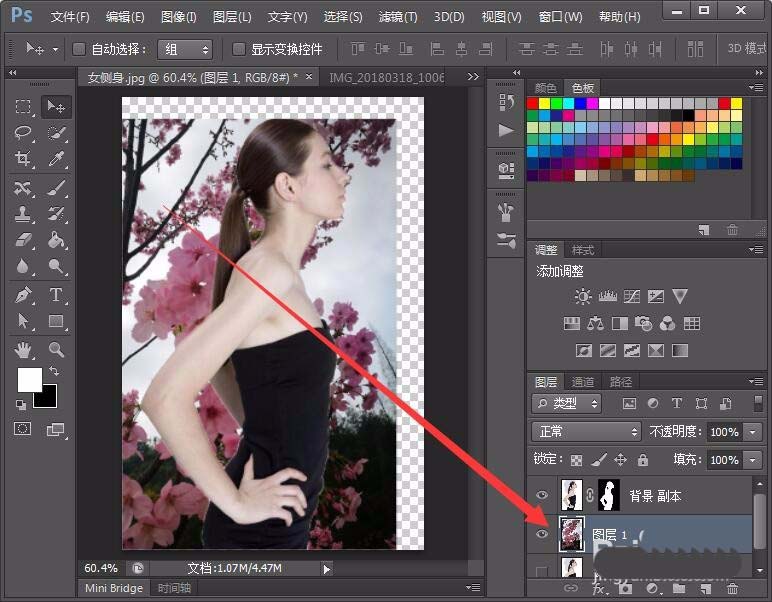
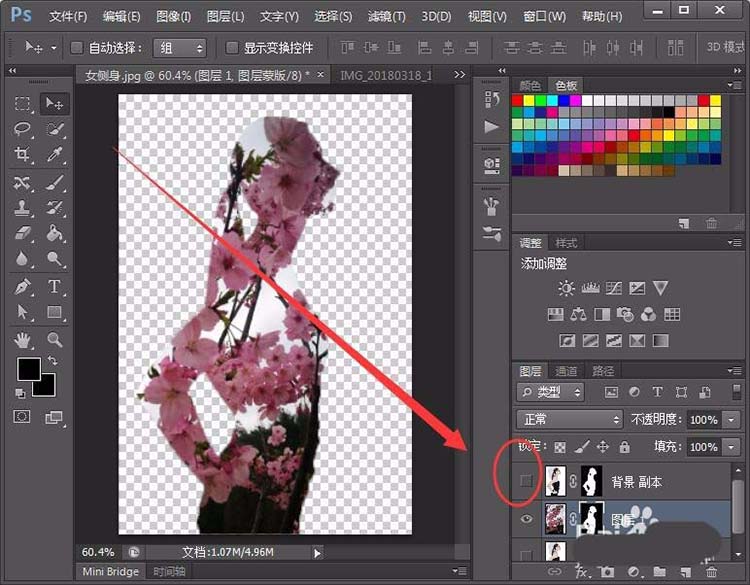
8、按住Alt键,将人像蒙版移到图片图层。
9、将人物图层隐藏,如下图所示。
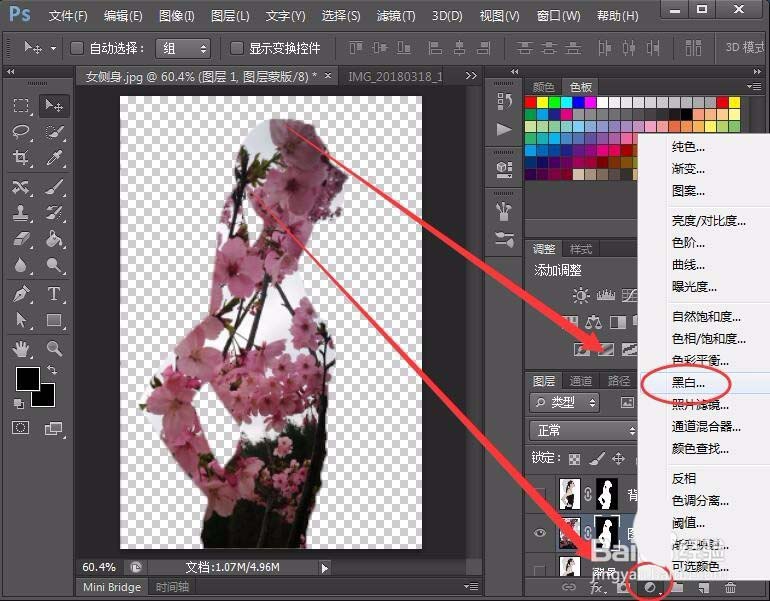
10、创建一个黑白调整图层,如下所示。
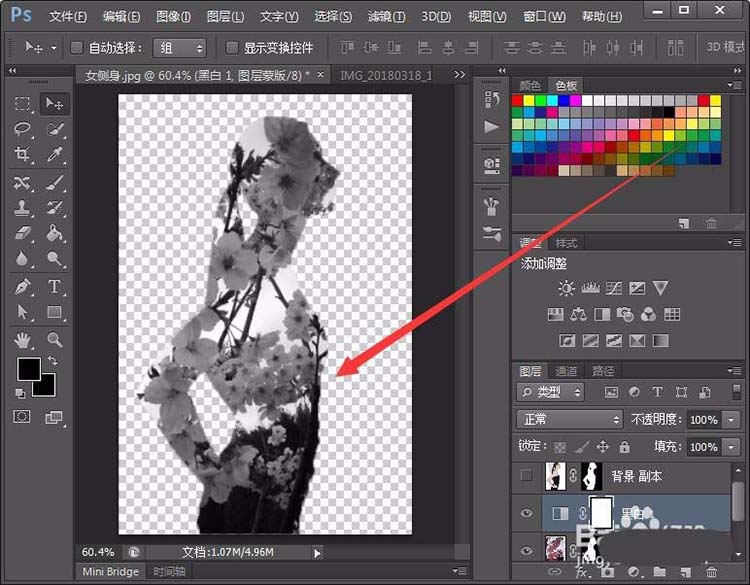
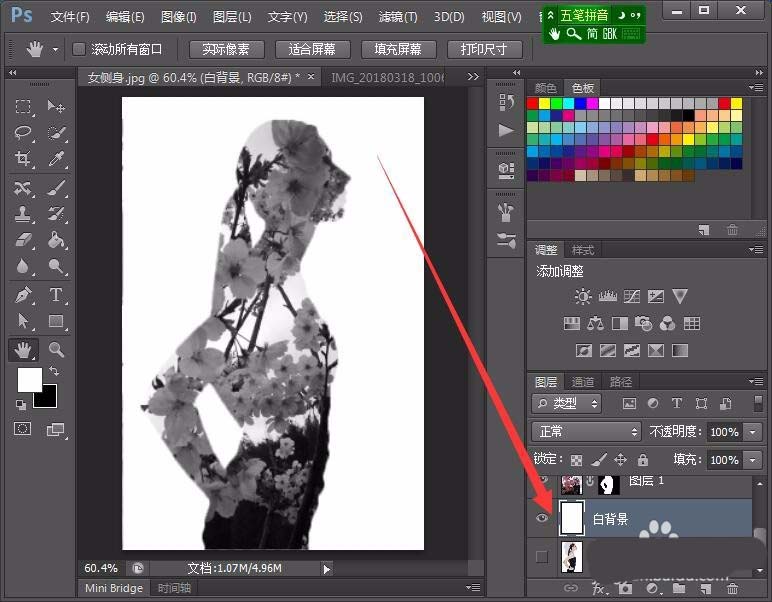
11、人物图像,就变成黑白的桃花了。
12、最后,不要忘了添加一个白色的背景。
以上就是ps合成图片效果的教程,希望大家喜欢,请继续关注琼殿技术社区。
相关推荐:
ps怎么快速合成梅西头像的金币?
PS人物瞳孔怎么合成螺旋楼梯图片?
PS怎么设计一款人像艺术海报? ps合成人物海报的教程 |



 發表於 2018-12-24 13:45:39