4
0
热心网友
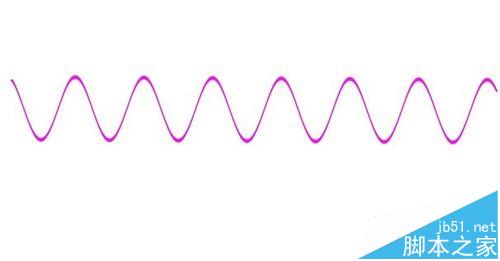
用ps画的波浪线效如图。
Adobe photoshop 7.01 官方正式简体中文版
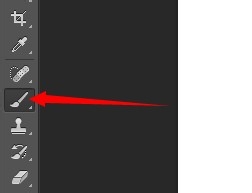
1。点击画笔工具
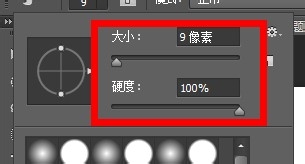
2。在画布上右击鼠标,把画布硬度调到最大值,画笔大小调细一些
3。在画布的一端点一点,按住键盘上的shift,再在画布的另一端点一点,一条直线就出来了,如果什么都看不到,说明画布的颜色是白色的,背景也是白色的,改一下颜色再画直线~
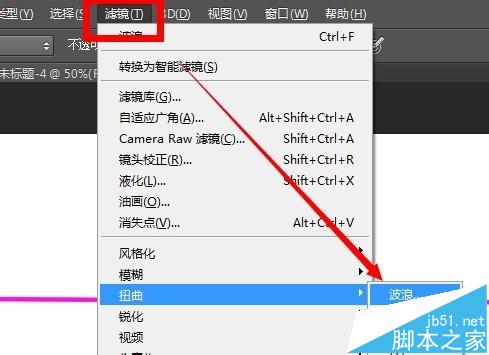
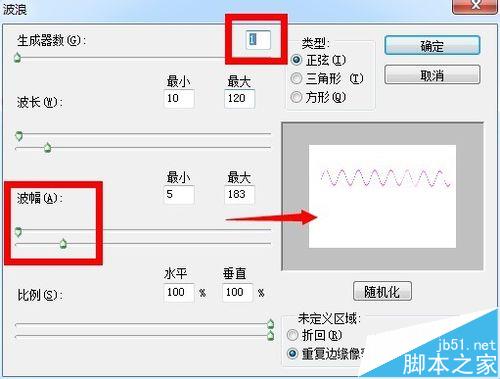
4、点击滤镜——扭曲——波浪
5、把生成数改成1,再修改波幅的大小和波长的长短,在预览窗看到效果合适为止~
6、确定之后,波浪线就画好了~
相关推荐:
ps怎么绘制一个简单的简笔画和平鸽子?
ps怎么快速复制绕中心点的旋转的椭圆图像?
PS怎么制作漂亮的玻璃按钮? PS制作粉色透明按钮的教程
使用道具 舉報
本版積分規則 發表回覆 回帖並轉播 回帖後跳轉到最後一頁
圆梦公社,专注于为全球华人提供纯粹技术交流的地方,请勿发布任何政治及违法的言论。如有相关侵权、举报、投诉及建议等,请发 E-mail:dzh188@hotmail.com
Powered by Discuz! X5.0 © 2001-2026 Discuz! Team.



 發表於 2016-9-30 10:17:42