|
Pantone色,Pantone是美国著名的油墨品牌,已经成为印刷色的一个标准。它把自己生产的所有油墨都做成了色谱,色标,Pantone的色标因而成为公认的颜色交流的一种语言,用户需要某种颜色,就按色标标定就行。怎么在PS里找到印刷要用到的PANTONE,一开始我也是傻傻的找图片用吸管吸取颜色,后来我才发现PS里找到PANTONE色只需要两个步骤,那么具体要怎么做呢?接下来小编就给大家介绍PS中快速找到PANTONE色的具体方法步骤,一起去看看吧!
PS中快速找到PANTONE色的方法步骤:
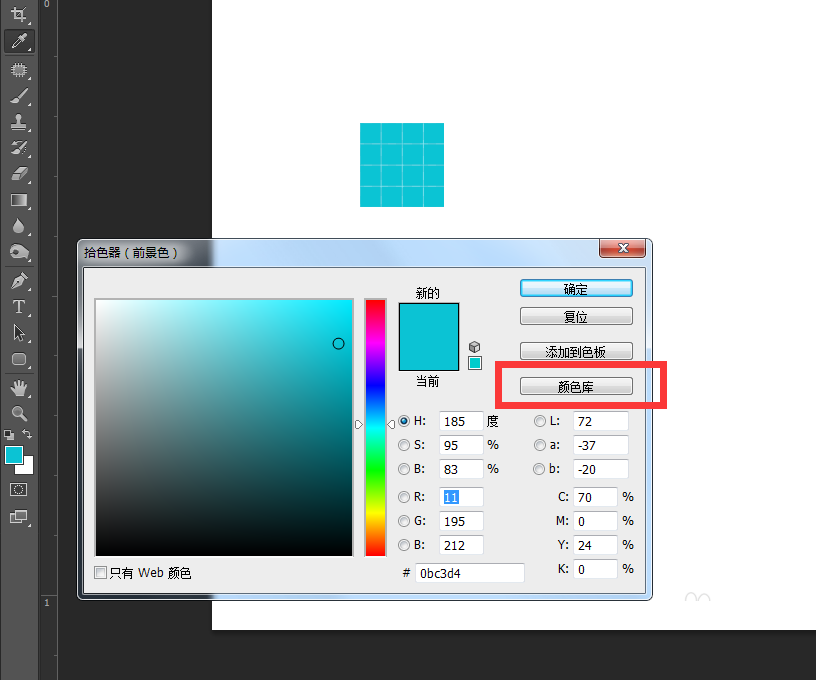
1、首先打开PS,双击前景色就会出现拾色器。
2、然后点击拾色器里的“颜色库”就能见到PANTONE色谱了!
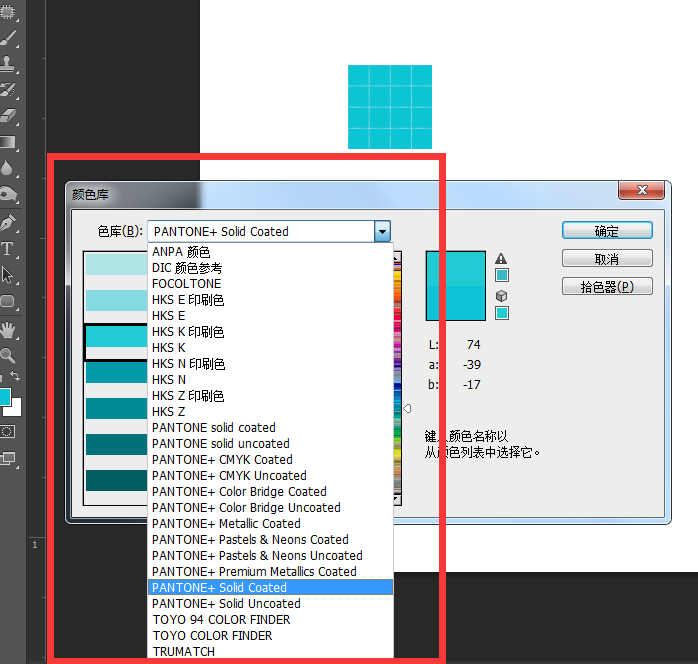
3、挑选你需要的PANTONE色种类
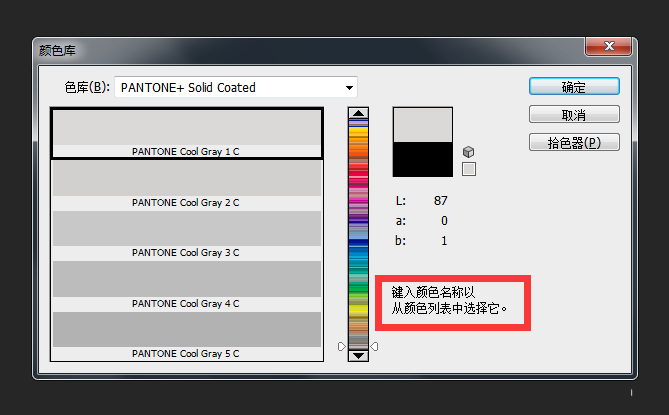
4、更具体的你还可以直接输入色号拾取颜色,不用点进上方边框,直接按键盘就会跳出来了。
教程结束,以上就是关于PS里如何选择想要的PANTONE颜色?PS中快速找到PANTONE色的方法介绍,是不是很简单呢?更多Photoshop教程,尽在琼殿技术社区网站哦! |



 發表於 2018-1-10 15:08:29