|
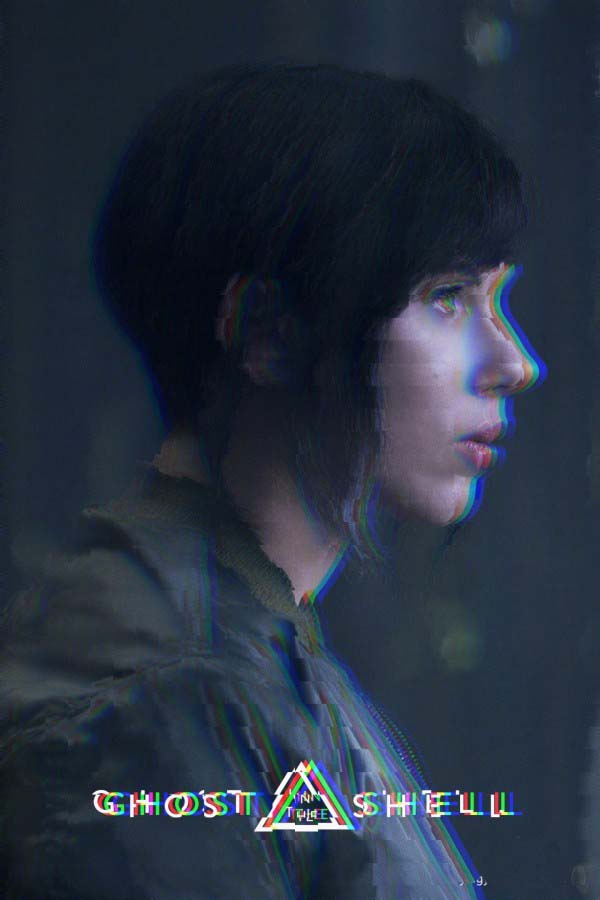
干扰信号的时候画面是什么样子的呢?今天我们就来看看详细的制作方法
Adobe Photoshop 8.0 中文完整绿色版 - 类型:图像处理
- 大小:150.1MB
- 语言:简体中文
- 时间:2015-11-04
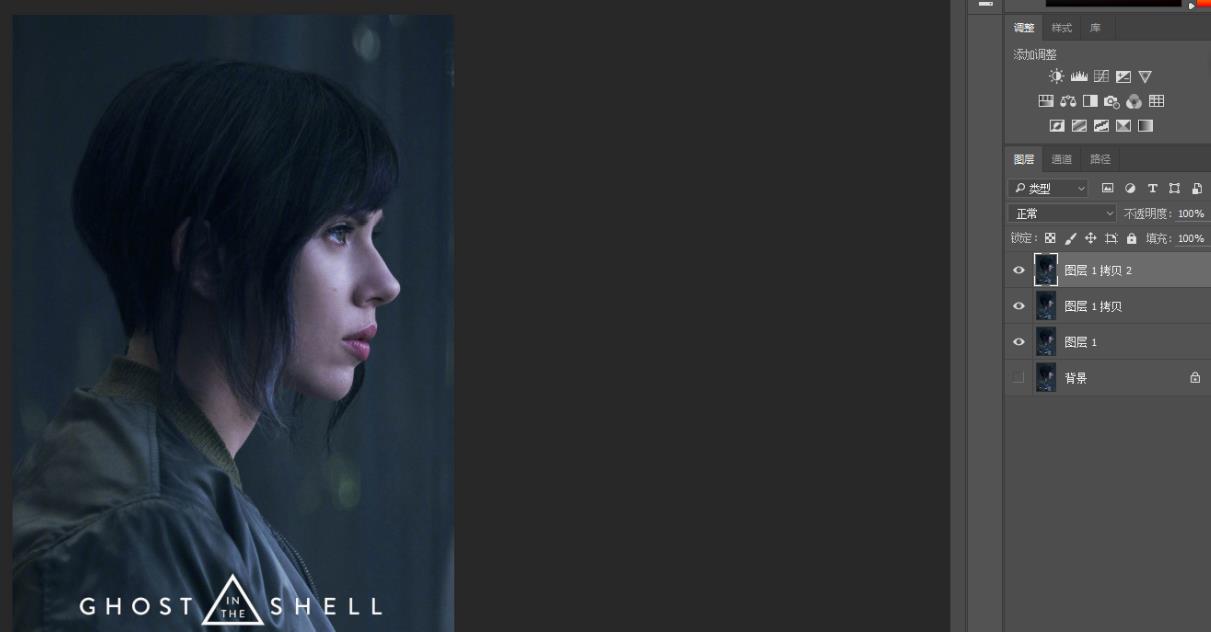
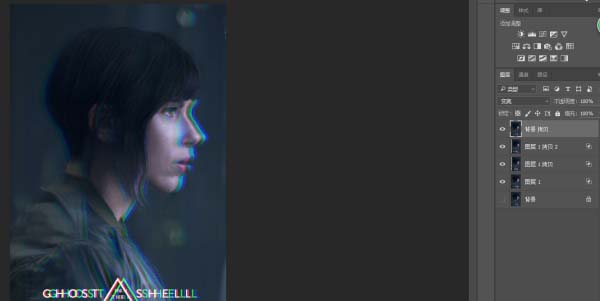
查看详情 1、导入原图,并复制3层出来(背景就先隐藏好了)
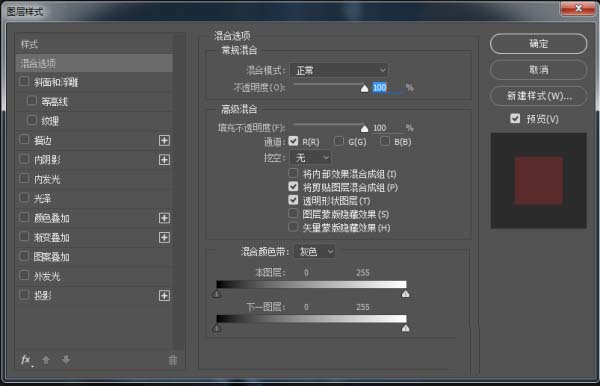
2、右键图层打开混合选项,在高级混合中把通道改成只剩下一个
3、三张图层分别改为只剩R,只剩G和只剩B
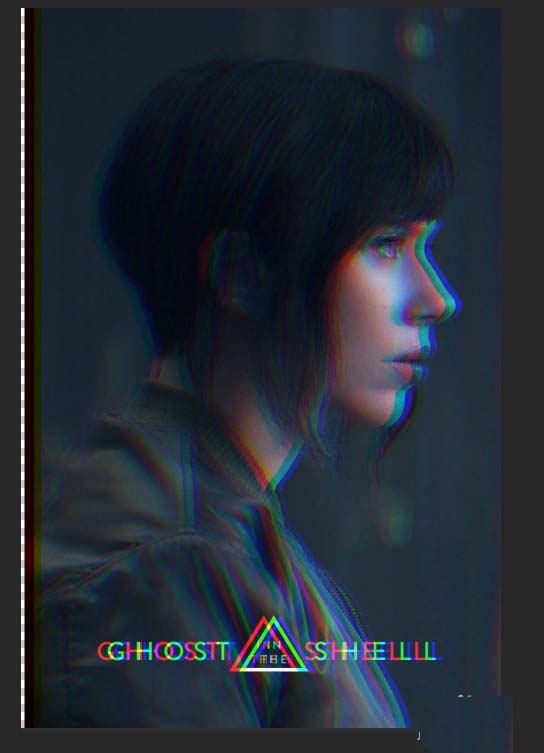
4、把只剩R的那个图层向右平移10个像素(在使用移动工具时按住shift+右方向键即可向右平移10个像素)
5、以此类推,把只剩G的那个图层向右平移40个像素,把只剩B的那个图层向右平移60个像素,便可得到如图效果
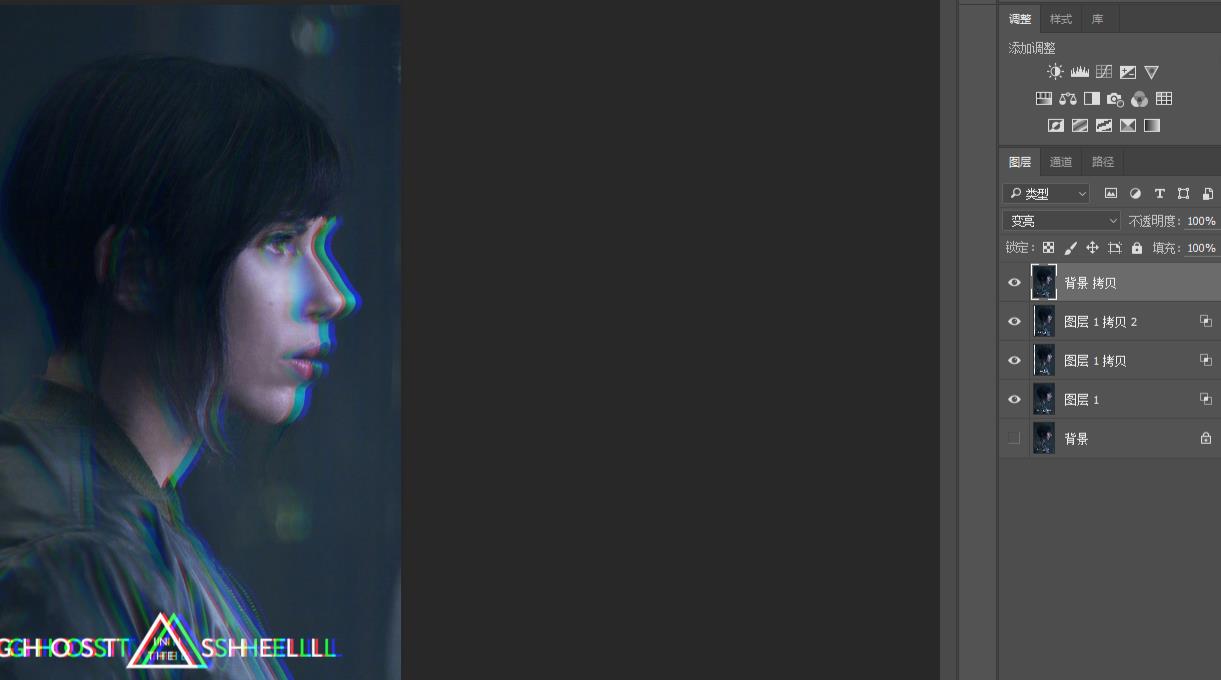
6、再复制一张背景的原图出来,并把它移到最上层。把它的混合模式改为“变亮”
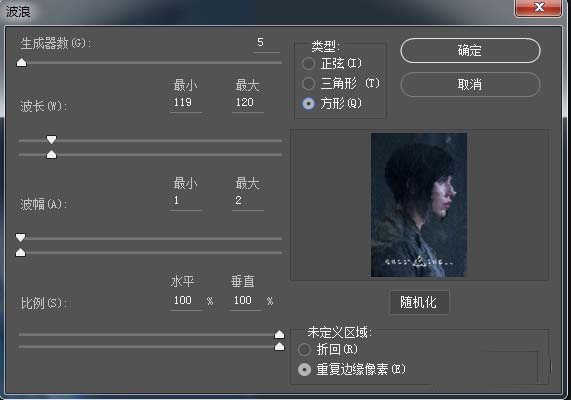
7、对刚刚复制出的图层进行“波浪”滤镜(滤镜-扭曲-波浪),把类型调为“方形”
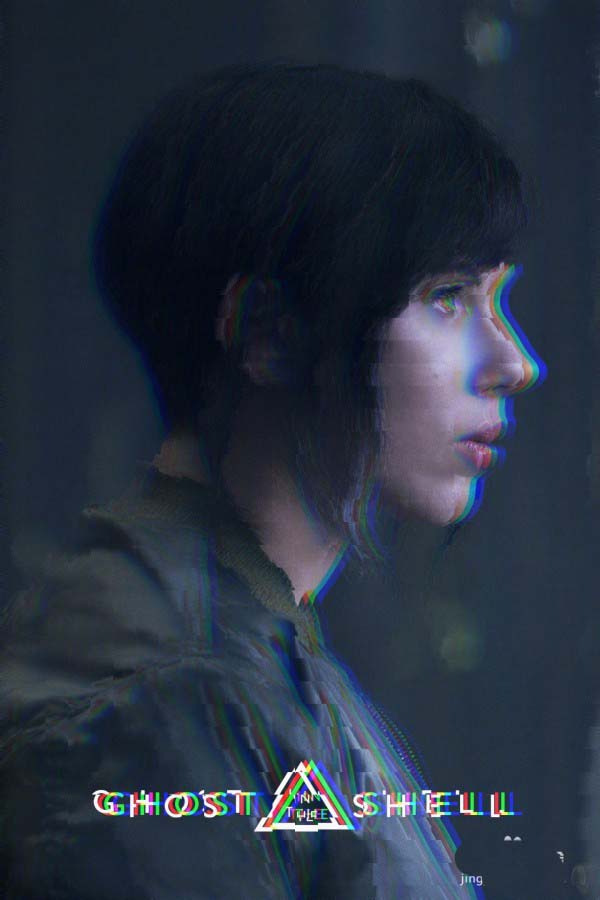
8、调好后就可以按确定了,效果就出来了。
9、最后保存导出
以上就是ps设计干扰画面效果的图片的教程,希望大家喜欢,请继续关注琼殿技术社区。
相关推荐:
ps怎么给图片添加径向模糊效果?
ps怎么制作踢足球漫画效果的图片?
ps怎么给图片制作一块块拼图效果? |



 發表於 2017-9-20 13:16:05