|
ps中想要制作一个简单的动画,该怎么制作呢?下面我们就来看看详细的教程。
1、首先启动Photoshop cs5,执行文件-打开命令,打开一副美女照片。
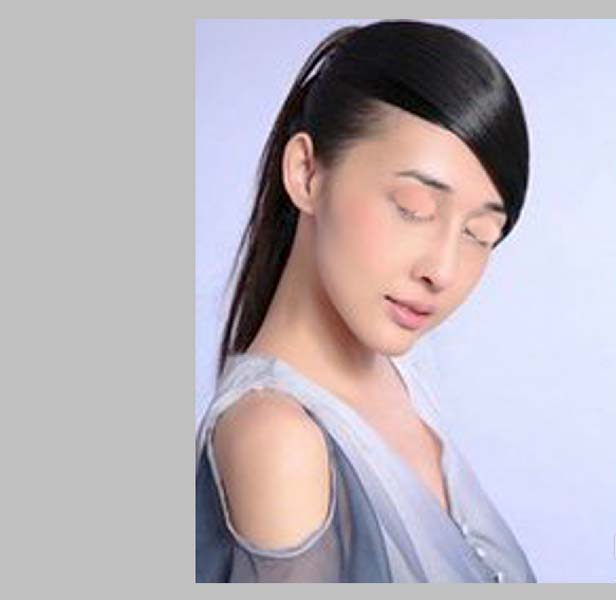
2、执行ctrl+j组合键复制得到图层1,选择工具箱里的仿制印章工具,将眼睛涂抹掉。
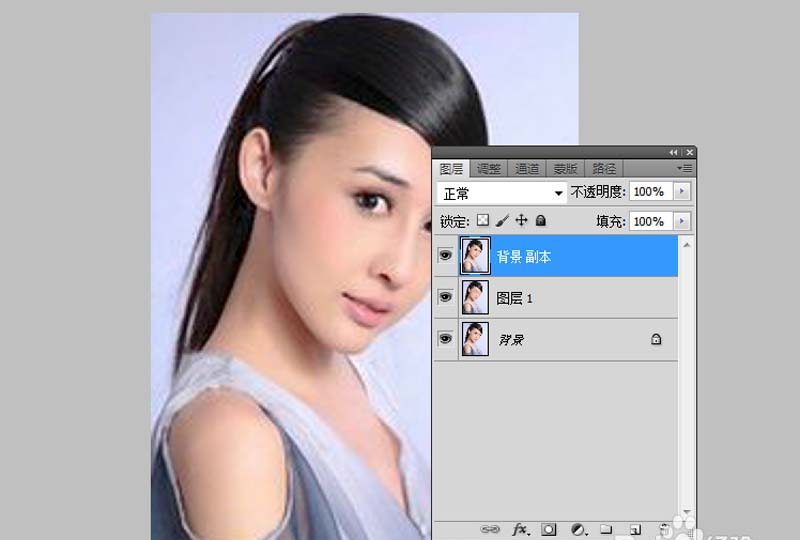
3、选择景图层再次执行ctrl+j组合键复制得到背景副本,并置于顶层。
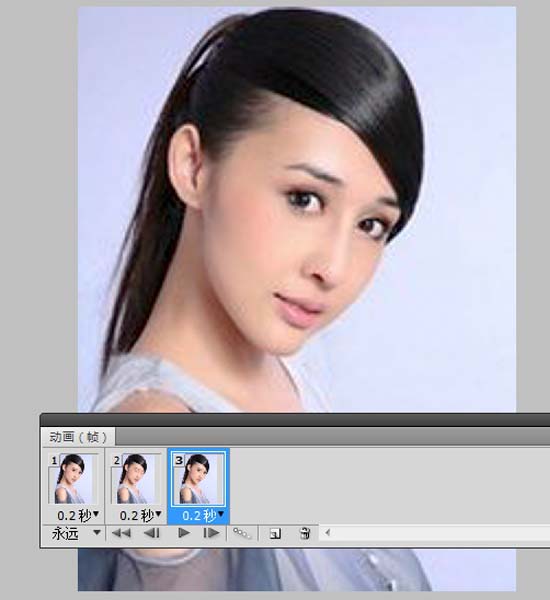
4、执行窗口-动画命令,调出动画窗口,隐藏图层面板中上面两个图层,设置延迟为0.2秒。
5、新建一帧,取消隐藏的图层1,再次新建一帧取消隐藏背景副本,点击播放按钮查看效果。
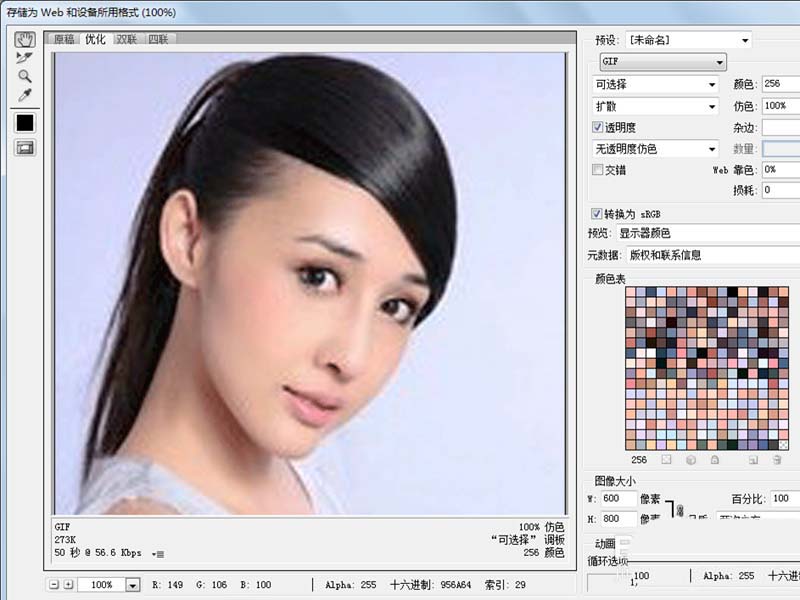
6、执行文件-存储为web或设备所用格式命令,将文件保存为gif格式即可。
以上就是ps制作眨眼动画的教程,请继续关注琼殿技术社区。
相关推荐:
ps怎么制作一个旋转的霓虹灯动画?
ps怎么制作led灯文字滚动的动画效果?
ps怎么设计科技感十足的动态环绕动画效果? |



 發表於 2017-8-31 10:22:25