|
这篇教程是向琼殿技术社区的朋友带来FireWorks制作炫丽的吊坠+刷光GIF动态效果方法,教程比较基础,思路也很清晰,推荐到琼殿技术社区,喜欢的朋友可以跟着教程一起来学习!
制作步骤:
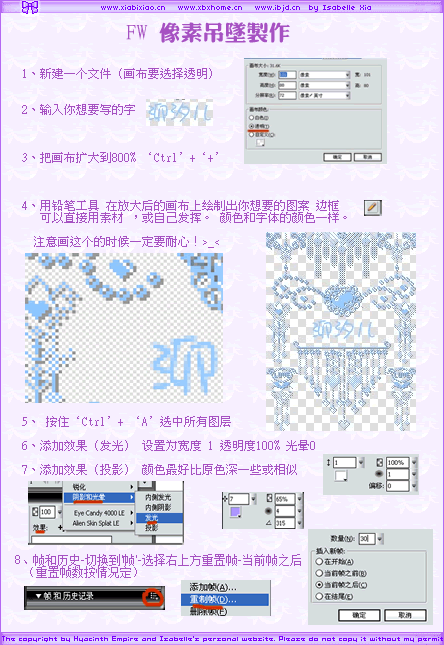
1、新建一个文件(画布要选择透明)
2、输入你想要写的字
3、把画布扩大到800% ‘Ctrl’+‘+’
4、用铅笔工具 在放大后的画布上绘制出你想要的图案 边框
可以直接用素材 ,或自己发挥。 颜色和字体的颜色一样。
注意画这个的时候一定要耐心!
5、 按住‘Ctrl’+ ‘A’选中所有图层
6、添加效果(发光) 设置为宽度 1 透明度100% 光晕0
7、添加效果(投影) 颜色最好比原色深一些或相似
8、帧和历史-切换到‘帧’-选择右上方重置帧-当前帧之后
(重置帧数按情况定)
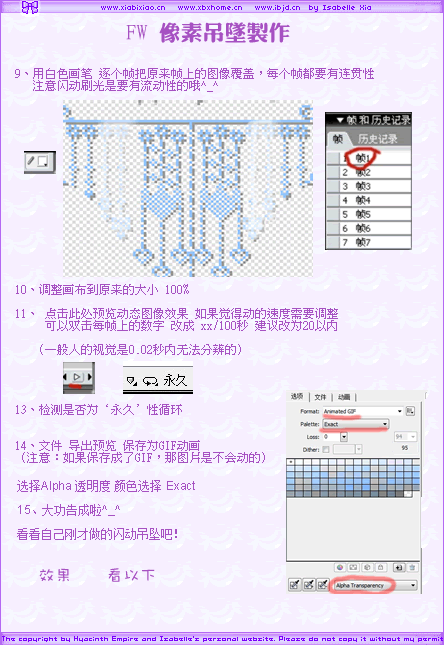
9、用白色画笔 逐个帧把原来帧上的图像覆盖,每个帧都要有连贯性
注意闪动刷光是要有流动性的哦
10、调整画布到原来的大小 100%
11、 点击此处预览动态图像效果 如果觉得动的速度需要调整
可以双击每帧上的数字 改成 xx/100秒 建议改为20以内
(一般人的视觉是0.02秒内无法分辨的)
13、检测是否为‘永久’性循环
14、文件 导出预览 保存为GIF动画 (注意:如果保存成了GIF,那图片是不会动的)
选择Alpha 透明度 颜色选择 Exact
15、大功告成啦^_^
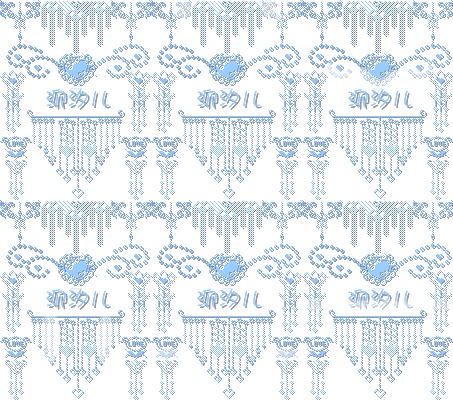
看看自己刚才做的闪动吊坠吧!
效果图
教程结束,以上就是FireWorks制作炫丽的吊坠+刷光GIF动态效果,希望对大家有所帮助,谢谢阅读! |



 發表於 2014-10-28 16:42:48