|
indesign中想要制作文字在图形上走的路径文字,比如,文字在圆形内部走;比如,制作弧形文字;比如,文字放在路径的下面,该怎么制作呢?下面我们就来看看详细的教程。
Adobe InDesign CC 2018 v13.0.0 中文安装版 - 类型:图像处理
- 大小:743.8MB
- 语言:简体中文
- 时间:2017-10-11
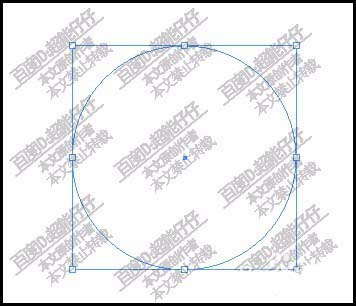
查看详情 1、按L键,调出椭圆工具,在页面上画出一个圆形。
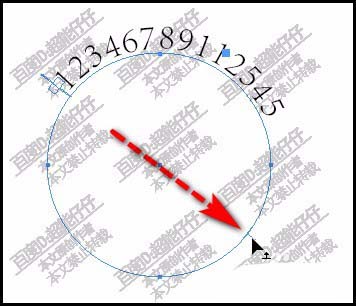
2、再按SHIFT+T键,调出路径文字工具,鼠标在圆形上点击一下显示出光标,然后,输入文字
3、可以看到,现在文字在圆形上面。若想要文字在圆形内部走。我们可以这样操作。按A键,调出直接选择工具。如图所示,点击一个小杠
4、鼠标点住向圆形内部拉。即可把文字拉到圆形内部。
5、然后,再次点住这小横杠,移动位置,那么,文字也跟着移动,这样调节文字的位置。
6、用钢笔工具,画出一条弧线;
7、再调出路径文字工具,在弧线上输入文字。
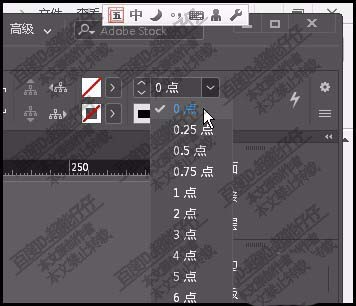
8、然后,把描边的大小设置为0;那么,路径不见,只剩下弧形的文字啦。
以上就是idn路径文字效果的制作方法,希望大家喜欢,请继续关注琼殿技术社区。
相关推荐:
InDesign文件怎么新建保存和打开?
indesign钢笔画的形状路径怎么置入图片?
Indesign怎么修改路径? ID调出手柄的教程 |



 發表於 2018-9-3 09:19:37