|
在汉语拼音出现之前是使用汉字注音来标注读音的,注音在大陆地区已经很少使用,在香港、台湾还有使用。因此也称为“台湾注音”或“繁体字注音”。在InDesign中使用ID小帮手的极速拼音插件可以给汉字自动添加注音。
步骤:
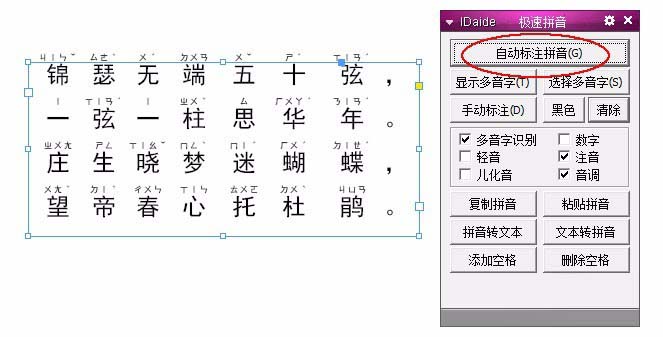
1、在添加注音之前要先勾选“注音”和“音调”,否则添加的是汉语拼音而不是注音,如果不勾选“音调”则注音内容中不含音调符号。
2、点击选中要添加注音的文本框对象,点击“自动标注拼音”按钮,文本框对象内的全部汉字将会自动添加注音。如果用文本工具进行选择也可以给部分文字添加注音。
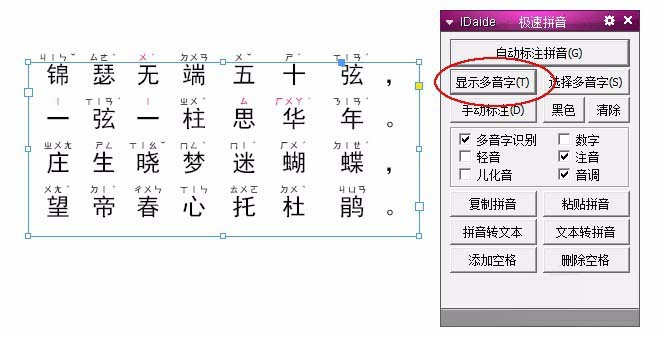
3、点击“显示多音字”,多音字的注音自动变成红色,可以大大提高校对的工作效率。
4、用文本工具选中需要修改的多音字,点击“选择多音字”按钮,在弹出对话框中选择正确的多音字读音即可。
5、全部多音字校正完成后,点击“黑色”按钮,注音全部恢复为黑色。
6、还可以手动修改任意汉字的注音内容,用文本工具选中需要修改注音的汉字,点击“手动标注”,在弹出对话框中编辑注音内容即可。
以上就是InDesign给汉字自动添加注音方法介绍,操作很简单的,大家学会了吗?希望这篇文章能对大家有所帮助!
相关阅读:
InDesign给汉字加拼音的完整过程详解
indesign怎么设置字体颜色渐变效果?
InDesign修改恢复文档的路径 |



 發表於 2017-4-6 14:52:57