|
indesign想要设置界面并添加工具,猜怎么操作呢?下面我们就来看看详细的教程。
Adobe InDesign CC 2018 v13.0.0 中文安装版 - 类型:图像处理
- 大小:743.8MB
- 语言:简体中文
- 时间:2017-10-11
查看详情 一、界面设置
1、在下图中的界面,是基本功能界面,安装了软件后,默认显示的界面。
2、那么,我们可以按自己不同的需要来设置。如下图所示,点击这个按钮。
3、弹出一列菜单,从中,我们选择一样界面显示模式。
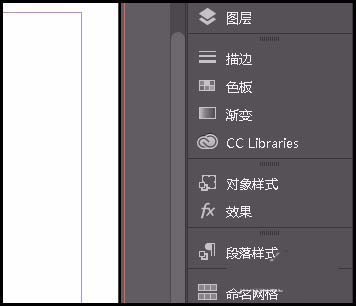
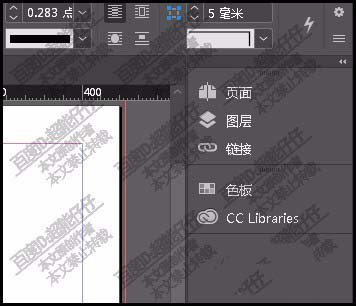
4、比如,选择高级。那么,界面就会显示出下图中所示的模式。
5、选择书籍的话,看,界面变成下图的模式。
6、我们返回高级的界面。
二、添加工具胡
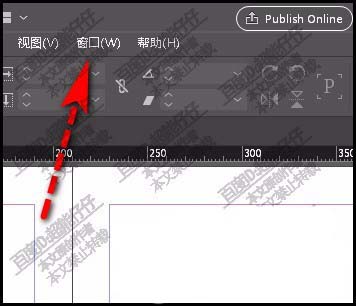
想在右侧这里添加一些工具。那么,可以这样操作
1、鼠标点击:窗口
2、弹出的下拉菜单中,选择需要显示的工具。那么,该工具就会出现在右侧。
以上就是ID设计界面并添加工具的教程,希望大家喜欢,请继续关注琼殿技术社区。
相关推荐:
InDesign怎么改变图片的大小?
indesign怎么导入word已排版的表格和目录?
ID怎么合并合格文件? Indesign将两个文件快速拼合的技巧 |



 發表於 2018-8-2 09:35:46