|
ID2019中在处理图片的时候,想要给图形添加一些效果,该怎么添加内外发光效果呢?下面我们就来看看详细的教程。
Adobe InDesign CC 2019 V14.0.0 最新简体中文版 64位 - 类型:图像处理
- 大小:950.8MB
- 语言:简体中文
- 时间:2018-10-23
查看详情 一、添加外发光
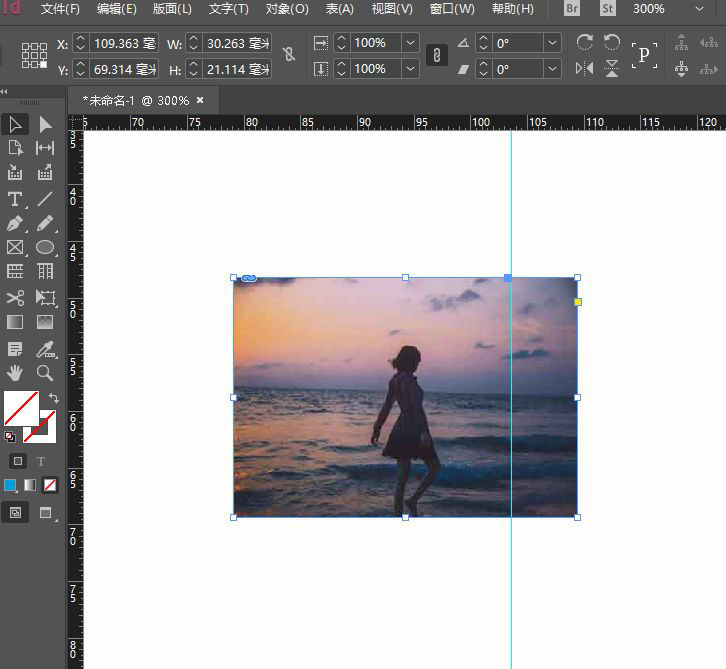
在ID2019中,选择置入图片
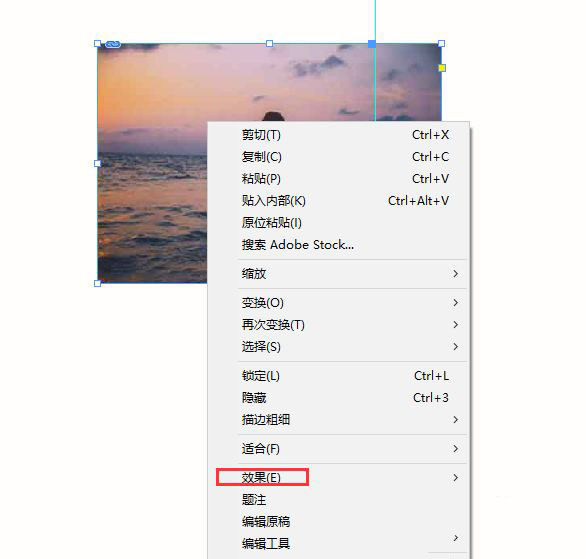
调出右键属性栏,选择效果选项
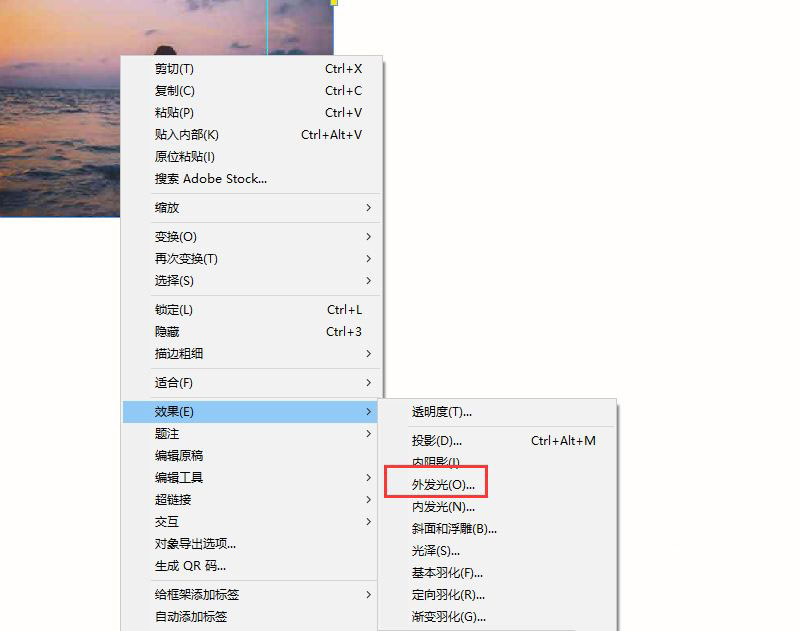
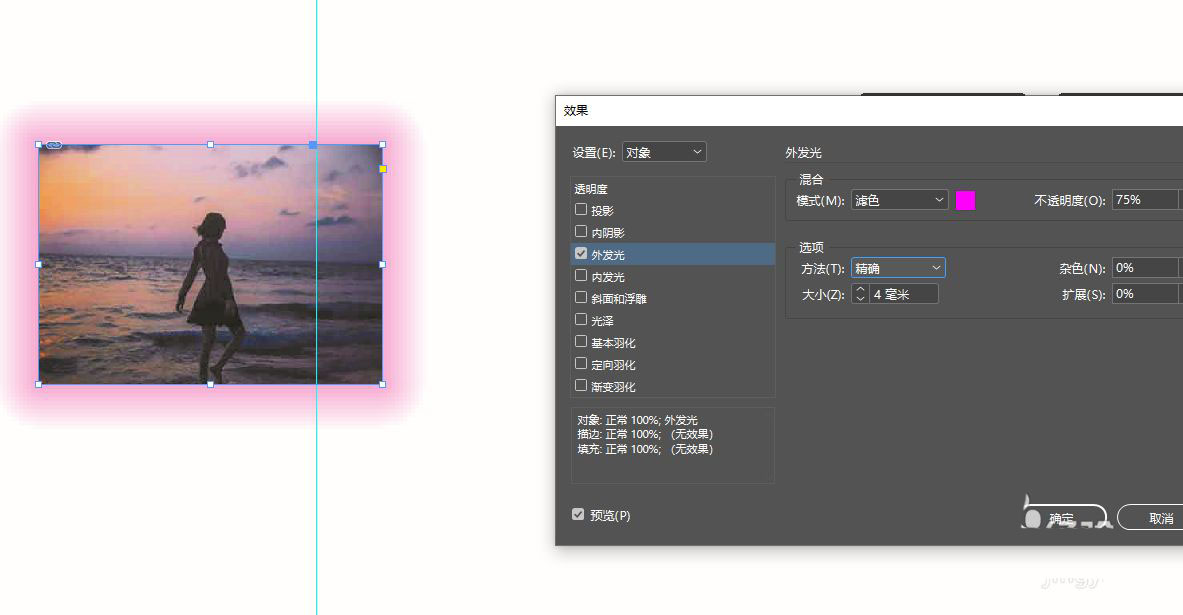
然后找到右侧扩展栏中的【外发光】属性栏
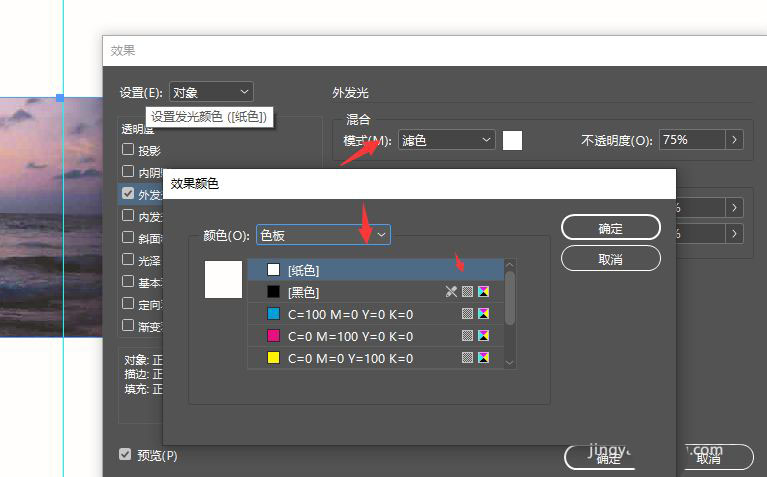
在效果面板中,修改外发光颜色
修改下方角度值,调整到需要的发光效果,最后确定保存。
二、添加内发光
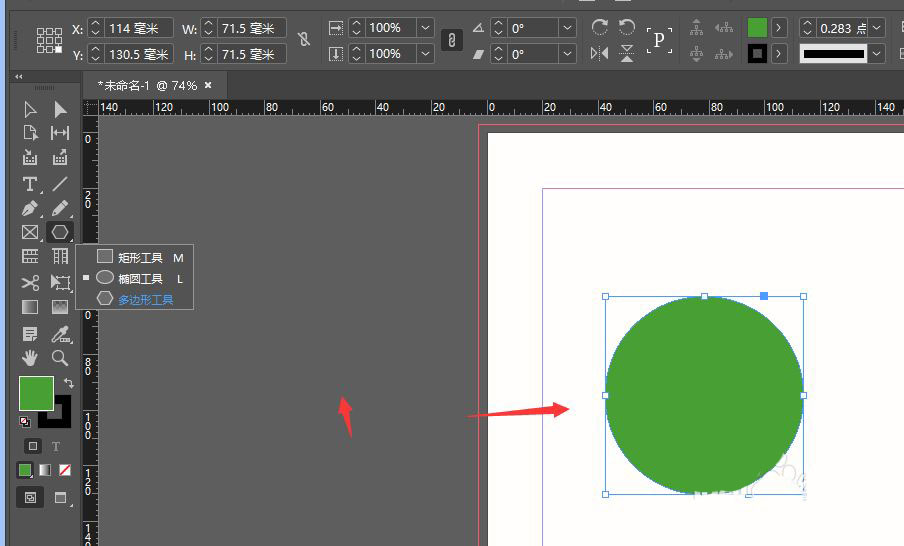
在画布中,先绘制出形状
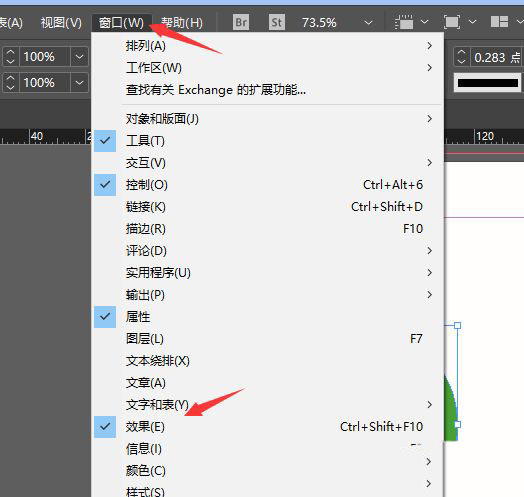
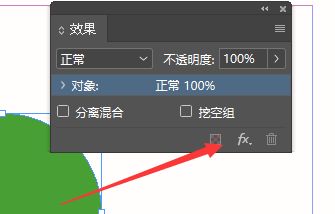
然后选中形状,找到窗口栏中的效果属性栏
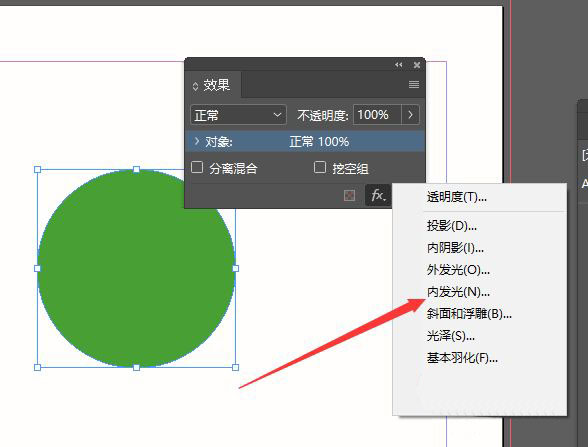
在效果面板栏中,打开底部的扩展面板
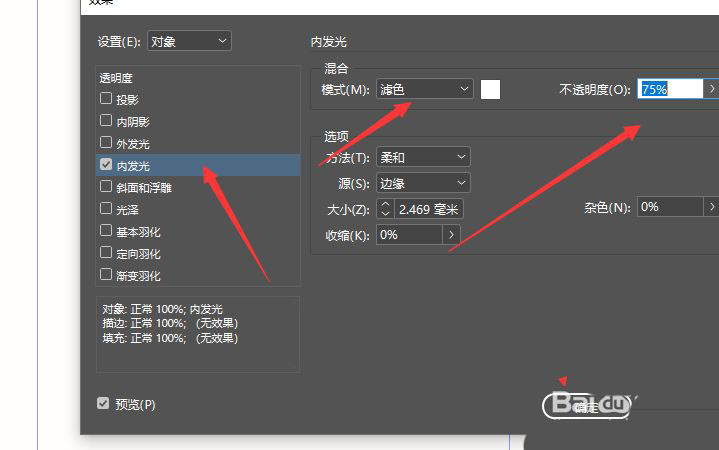
选择其中的内发光效果选项栏
在打开的面板栏中,调整发光颜色以及大小角度等属性值,最后确定得到最后效果。
以上就是InDesign内外发光效果的做法,希望大家喜欢,请继续关注琼殿技术社区。
相关推荐:
indesign外发光文字字体效果?
Indesign导入的高清图片变模糊怎么办?
Indesign图片上的颜色怎么添加到色板? ID色板增色的技巧 |



 發表於 2021-6-3 16:11:17