|
InDesign在置入多张图像时可以指定行数和列数,非常方便地排列置入的图像,该怎么操作呢?下面我们就来看看详细的教程。
adobe indesign 2020 v15.0.1.209 中文精简版 64位 - 类型:图像处理
- 大小:660.3KB
- 语言:简体中文
- 时间:2020-04-17
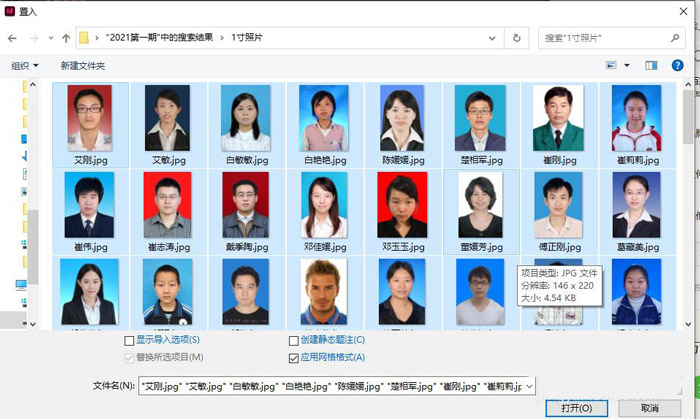
查看详情 启动InDesign并新建一个空白文档,按Ctrl+D从打开的对话框中选择多张图像置入,如图所示。
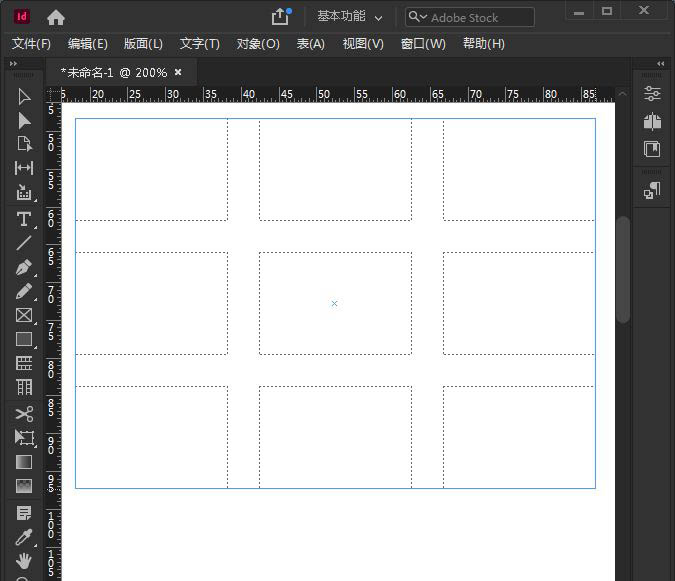
单击打开按钮后,按住Shift+Ctrl键,此时鼠标指针变成了6个方格标志,按下鼠标左键拖动也会拖出6个矩形,如图所示。
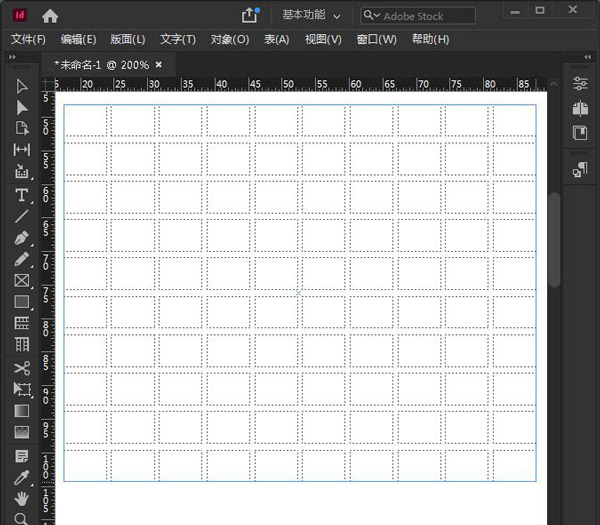
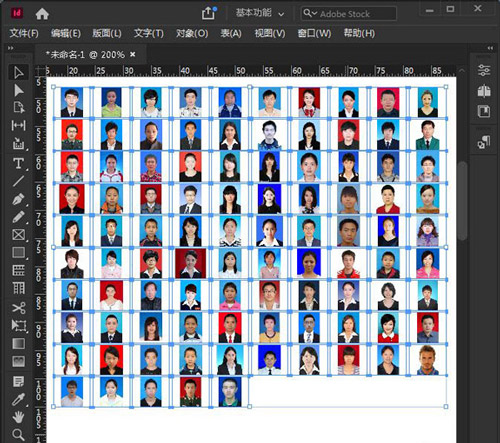
按上下左右四个方向键可以控制行数和列数,按Ctrl和四个方向键可以改变矩形之间的间距大小,例如我们可以设置为10行X10列,如图所示。
松开鼠标后,结果如图所示。
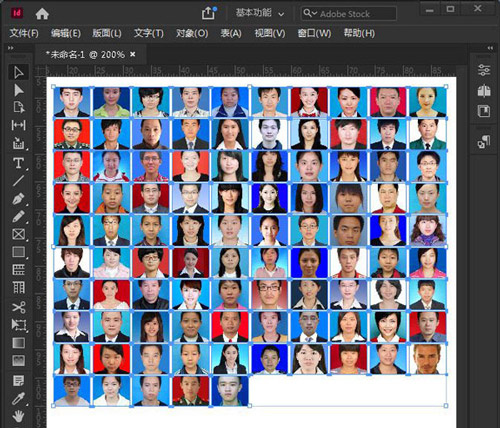
按Alt+Shift+Ctrl+C键可以使照片按比例填充框架,如图所示 。
以上就是InDesign图片批量排版指定行数和列数的技巧,希望大家喜欢,请继续关注琼殿技术社区。
相关推荐:
Indesign链接图怎么查看具体位置?
Indesign图片上的颜色怎么添加到色板? ID色板增色的技巧
ID2019图片怎么添加发光效果? InDesign内外发光效果的做法 |



 發表於 2021-7-14 11:56:30