|
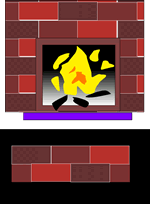
本教程向大家介绍freehand利用Tiled填充绘制壁炉生火的过程,教程比较基础,制作的方法也很简单,适合新手学习,转发过来,希望琼殿技术社区的朋友喜欢!我们先来看看最终效果图吧:
墙壁的制作
1、首先制作二行砖的轮廓。它是由高度相同的矩形组成的,绘制出矩形后进行排列。如图中下图
2、给矩形填充色彩。按照由左到右的顺序,将连续的三个矩形分别填充为RGB:103,47,50;127,48,51和188,52,46。
3、填充完毕之后,将所有矩形选中,然后将矩形的轮廓线设置为白色。
4、选中图中所有图形,然后选择Ctrl+C复制,使用矩形工具绘制一个矩形,选中它并打开填充面板,在下拉菜单中选择“tiled平铺”填充图案页面。在其中单击Paste in“粘贴”命令,此时矩形框填充效果。
5、选中填充图案第二层两端的小矩形,将它们的轮廓线除去,得到图中下图形。为了能够看出效果,我们添加了黑色的底色。
6、重复对填充图案的复制操作,然后利用“平铺”对矩形进行填充,得到Tiled填充效果,可以看到那两道贯穿的白线消失了。
制作壁炉、炎焰、
1、使用矩形工具绘制两个矩形对象,分别填充为蓝色和暗黄色,绘制完成的墙壁进行组合,形成壁炉的外形。
2、绘制另一个矩形,注意使其形状与填充为暗黄色的矩形形状相同,大小略小一些。利用Fill填充面板的页面进行由黑色到20%黑色的渐变填充,填充完毕之后按图位置放置,壁炉效果制作完成。
3、绘制火焰。首先绘制火焰和木柴的轮廓,在工具箱中选择钢笔工具对路径形状进行绘制。
4、给火焰和木柴添加色彩。火焰填充为RGB:255,245,0,木柴填充为RGB:142,105,75填充完毕后利用去除它们的轮廓线。
教程结束,freehand利用Tiled填充绘制壁炉生火的过程,喜欢的朋友可以跟着一起制作! |



 發表於 2014-7-14 10:37:29