|
本教程向大家介绍FreeHand 分割交迭的线段技巧,教程介绍的比较详细,很实用,刚学了一遍,觉得很不错,推荐过来,希望对大家有一定的帮助
前 言
适合于freehand7及更高版本。
利用节点吸附 (Snap to point) 和刻刀工具我们可以轻松的将相互交迭的对象分解成一个个独立的线段。最终效果图如下:
步骤一:
如上图所示,我们想在线段交迭的地方进行风格,但是如果用刻刀工具仅凭肉眼进行观察和切割的话,难免 会不精确而不能达到你的要求,所以我们要用到 freehand 的智能指针的特性。
首先打开 preferences->general 面板,点选 samrt cursor 。
步骤二:
我们先选择其中的圆形并复制它,选择复制品,点击 guide 层将这个复制圆形转化为参考线。接着打开 snap to guides 的设定。
步骤三:
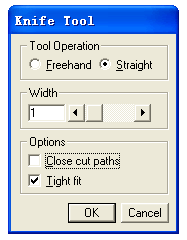
双击刻刀工具打开对话框,如上图所示,取消对 close cut paths 的选择。
步骤四:
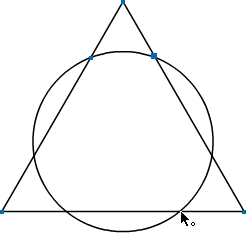
现在选择三角形,用刻刀工具在三角和圆形交迭的地方移动,若看到鼠标中出现一个小圆,这表明指针对齐到 交迭点上,点击鼠标进行切割。
步骤五:
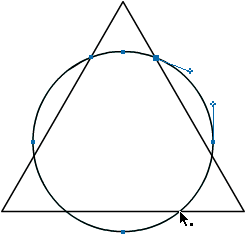
现在我们来切割圆形对象,首先选择它,然后应用刻刀工具在圆形轮廓上移动,由于打开了 snap to point ,那么当鼠标移到上次三角形与圆形的交点时会出现一个实心的小点,这时点击圆形便可以切割它,依次在相关交点上 点击,将圆形进行分割。
步骤六:
所有的完成之后,所有的对象都变成两两相交的线段,然后你就可以为每个线段设定不同的线宽和颜色。
教程结束,以上就是FreeHand 分割交迭的线段技巧图文介绍,希望对大家有所帮助! |



 發表於 2014-7-18 16:17:00