|
本教程是向大家介绍利用PAINTER绘制月光下梦幻女孩插画,绘制出来的女孩非常漂亮,作者对背景的刻画也很到位。教程难度中等,实用性很强。转发过来和琼殿技术社区的朋友们一起学习了,先来看看最终的效果图:
具体的绘制过程如下:
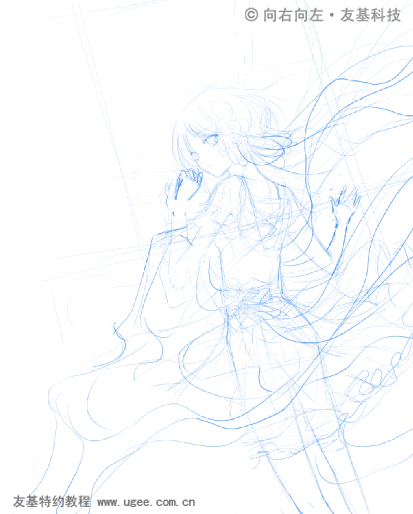
1.在ComicStudio中构思草图。
图1
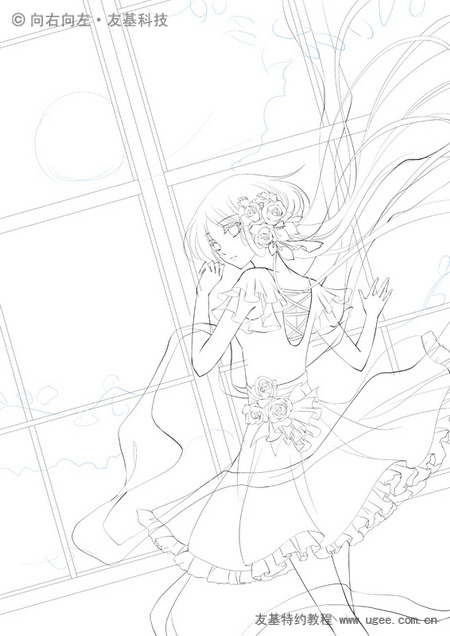
2.然后用钢笔工具勾线稿,线稿要仔细。然后执行“文件——导出——指定像素(或者指定尺寸)”,选择PSD格式,导出PSD分层文件。
图2
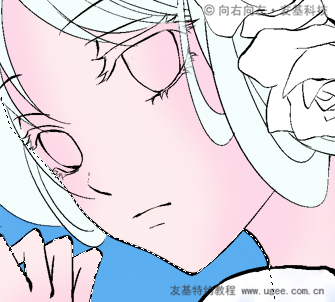
3.打开Photoshop(简称PS),然后使用多边形套索工具在线稿图层的下面填色块,注意分层,填色块的时候尽量多尝试一些配色,找到最适合的色系。
图3
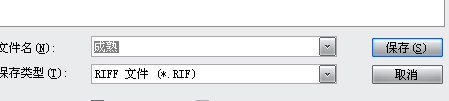
4.再打开Painter(简称PT),打开刚刚填好分层色块的文件,首先执行“文件——另存为”,在保存类型中选择RIFF文件,这样就可以随时按Ctrl+S保存作品了。(PS和PT的文件尽量不要太反复打开,否则会降低图片的质量的。)
图4
5.点击图层面板的“保持透明度”,开始分层上色。(选上这个保持图层透明度后,就不用再载入选区进行绘画了,上色时只会在之前填过色块的地方上色,不用担心涂到外面了。)
图5
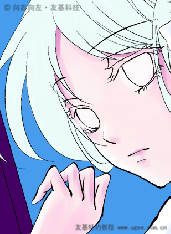
6.由于整体色调比较冷,所以肤色我也选择比较冷一点的感觉。先使用喷笔,喷出大致的明暗关系。
图6-1
图6-2
7.然后使用油性蜡笔把细节画出来。
图7-1
图7-2
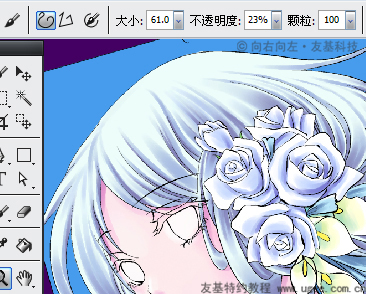
8.用同样的方法画头发和衣服。很多人不太喜欢油性蜡笔的颗粒杂点,大家可以把颗粒的大小调整到100就好了。
图8
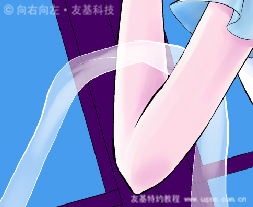
9.在PT里面的工作就基本到这里了,上色时我很喜欢PT的笔触感,所以,人物的基本上色都是在PT里面完成的。然后另存为PSD格式的文件。接着打开PS,把纱的图层透明度降低,然后在上面用笔刷画点阴影就可以了。
图9
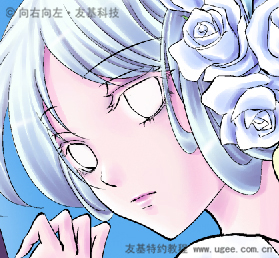
10.在皮肤上加入一点的蓝色(也就是环境色),画好嘴唇。头发上用画笔的颜色减淡来画出头发的高光。
图10
11.在头发图层的上面,新建图层,把图层改成“颜色”,用柔边笔喷上一点紫色,这样头发就不会太单调了。
图11
12.用同样的方法,在衣服上也叠上一层紫色。
图12
上一页12 下一页 阅读全文 |



 發表於 2014-7-29 15:22:35