|
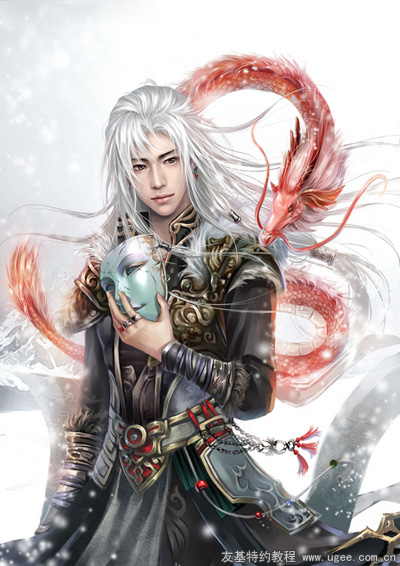
本教程是向大家介绍利用painter绘制《龙脉》人物插画过程,教程属于高级painter教程,有一定的难度。适合有一定painter基础的朋友学习,希望朋友们喜欢本教程!
首先我们看下完成图:
下面我们开始具体的学习:
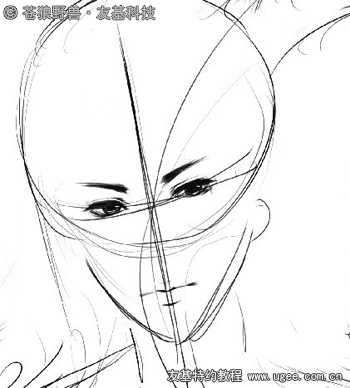
1.开始构图。打开Painter,新建一张A4大小300分辨率的画布,选择【铅笔】工具。先在脑子里想好大致的构图,然后画出大概的轮廓。
图1
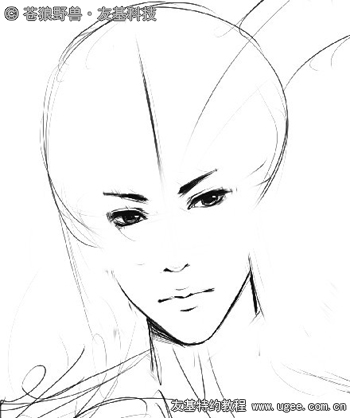
2.将画笔的大小调整到2.0-3.0后,结合刚才的轮廓来画细节。
图2
3.一边画一边擦掉多余的线条。这种风格的图最后的线稿是不需要的,不过准确的线稿会使上色更方便。如果线稿不准确,后期上色修改起来就要花很多时间了。
图3
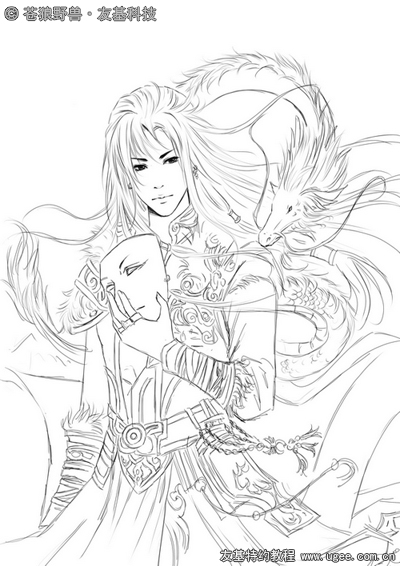
4.完成线稿。由于最后的成品并不需要线稿,所以这里的线稿并不需要和漫画的线稿一样每个细节都画得那么仔细,我们只要把想画的东西都大致表达出来就可以了。
图4
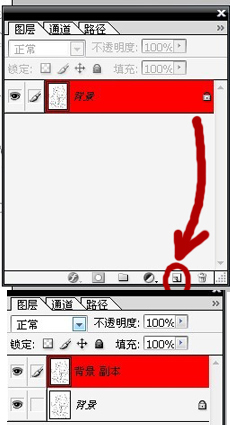
5.处理线稿图层。将画好的线稿保存后再在Photoshop中打开,复制背景层。
图5-1
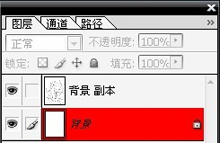
然后清空背景层,默认的背景色是白色就用【Ctrl+Delete】。
图5-2
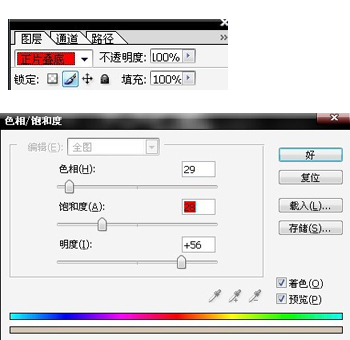
接着把复制的那个线稿图层调整下颜色,并且将图片的模式选为【正片叠底】。
图5-3
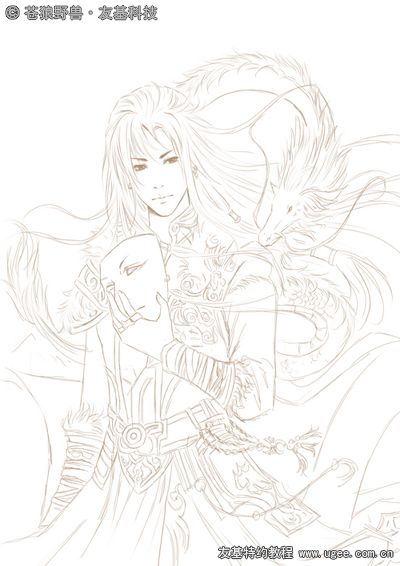
完成后线稿的效果如图:
图5-4
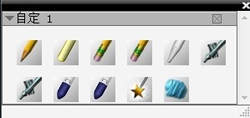
6.保存PSD格式,然后在PT中打开该图,开始上色。在上色前可以先把自己要用的画笔全部拖出来放在一块方便选择。鼠标左键按住画笔再拖到画布范围内就会自动生成自定义画笔栏。
图6-1
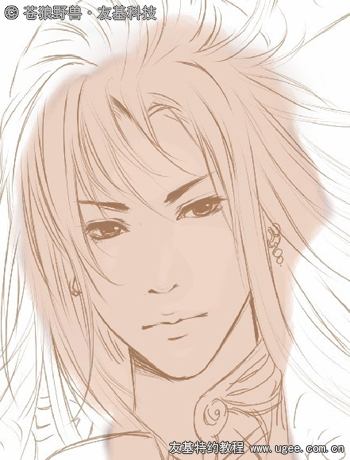
然后选择油性蜡笔进行平涂。平涂没什么要求,随便哪一个笔都可以。在线稿层的下面新建图层上色,线稿放在最上面,图层模式选为【正片叠底】,这样就不会把线稿盖住了。画的时候要不时地去掉线稿看效果,记住最后的成品是没有线稿的。
图6-2
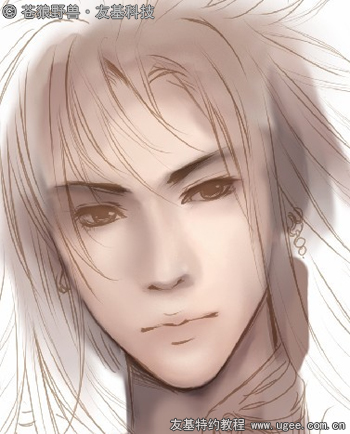
7.接下来选择数码喷枪,根据线稿喷出脸部大致的结构和颜色变化。
图7-1
选择粉笔,刻画脸部的细节。画画我习惯从局部开始,最后再来调整整体的颜色和效果。
图7-2
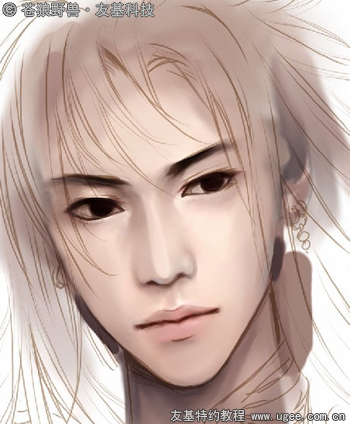
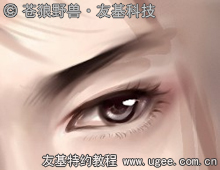
8.深入刻画脸部细节,细的睫毛就不能用粉笔画了,要用铅笔或者很细的喷枪来画。画画的时候需要各种画笔的配合,不是只用一种画笔就可以从头画到尾的。
图8-1
上一页12 3 下一页 阅读全文 |



 發表於 2014-9-1 16:02:38