|
Painter绘制图形很简单,是一款很常用的绘图软件,今天我们就来看看painter中钢笔画笔的使用方法,请看下文详细介绍
Corel Painter(绘画软件) 2018 官方正式版(附注册机) 在线安装包 64位 - 类型:图像处理
- 大小:994KB
- 语言:英文软件
- 时间:2017-06-30
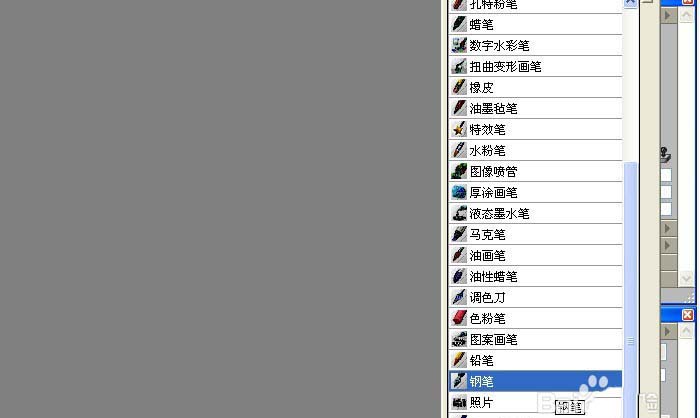
查看详情 1、打开Painter软件,鼠标左键单击菜单下的【文件】>>【新建】,在新创建的画布中绘图,在右边的画笔选项栏下选择钢笔画笔,如下图所示。
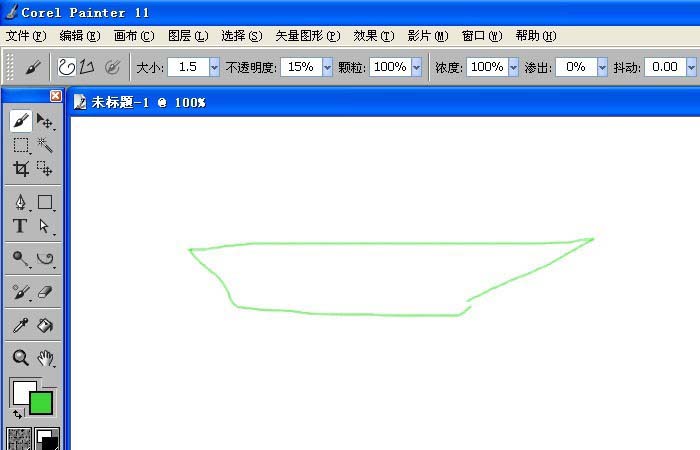
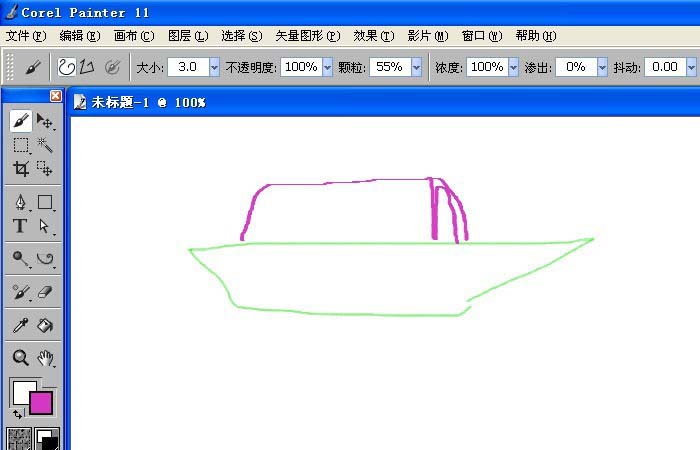
2、接着,设置画笔的颜色为绿色,画笔的大小为10,并用画笔在画布上绘画一个人小船的船主体部分出来,如下图所示。
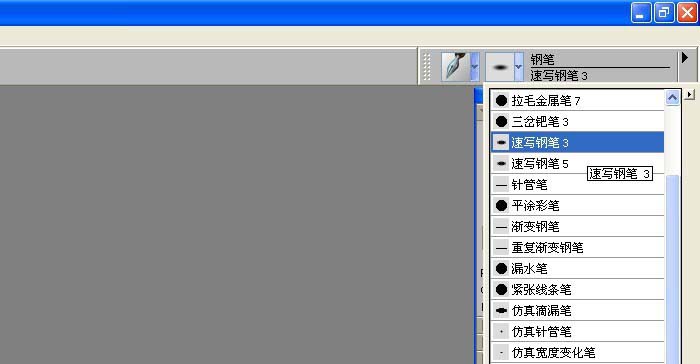
3、然后,更改画笔的笔触样式,选择速写钢笔样式的画笔,如下图所示。
4、接着,更改画笔的颜色为粉红色,画笔的大小设置为15,用画笔在画布上绘画出小船的船舱出来,如下图所示。
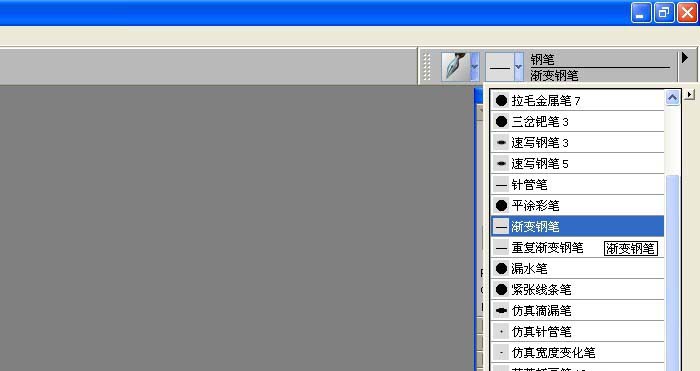
5、然后,更改画笔的笔触样式,选择渐变钢笔样式的画笔,如下图所示。
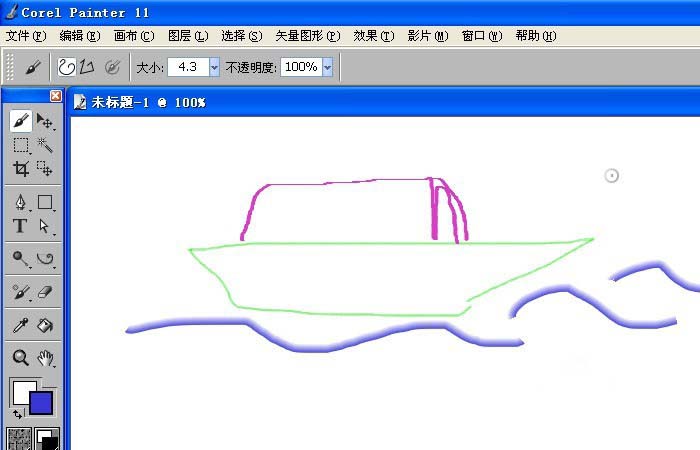
6、接着,设置画笔颜色蓝绿色,画笔的大小设置为20,在画布上绘画出一些水波纹出来,如下图所示。用不同的画笔就会画出不同的效果,喜欢绘画的朋友按着步骤也来画画吧。
以上就是painter钢笔画笔的使用方法,这是基础教程,希望大家喜欢,请继续关注琼殿技术社区。
相关推荐:
painter怎么使用图案画笔绘制图形?
painter喷画笔怎么绘制一些简单的图形?
painter彩色蜡笔怎么使用? painter彩色蜡笔绘制图形的教程 |



 發表於 2017-10-27 11:17:44