|
Painter中的外观选择中有很多效果,想要绘制莲花图案,该怎么绘制呢》下面我们就来看看详细的教程。
Corel Painter 2017 简体中文包 1.0 汉化版 - 类型:图像处理
- 大小:15MB
- 语言:简体中文
- 时间:2016-08-27
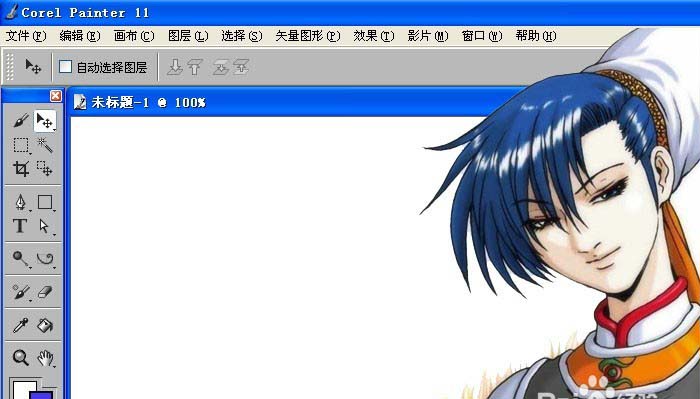
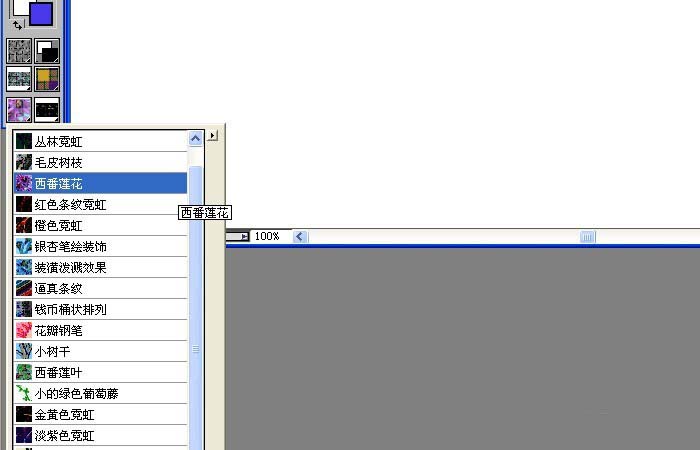
查看详情 1、打开Painter软件,鼠标左键单击菜单下的【文件】>>【新建】,在新创建的画布中绘图,在左边的工具箱中下选择【外观选择】,这里选择莲花的效果,如下图所示。
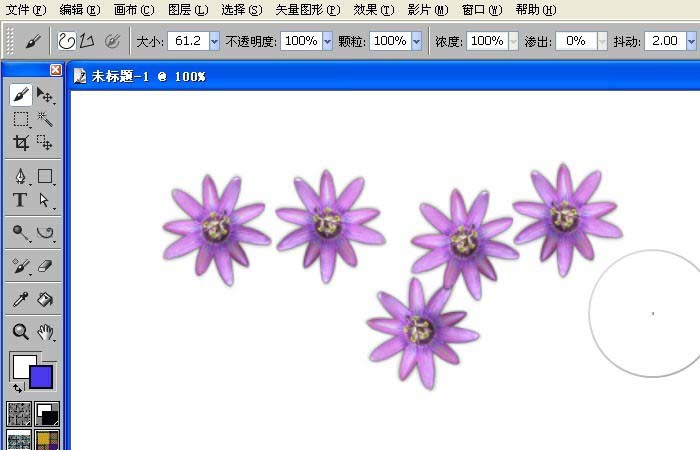
2、接着,设置画笔的大小为20,并用画笔在画布上绘画一些莲花的图形出来,如下图所示。
3、然后,更改画笔效果的显示样式,选择条纹效果,如下图所示。
4、接着,更改画笔的大小设置为10,并用画笔在画布上绘画一些条纹的图形出来,如下图所示。
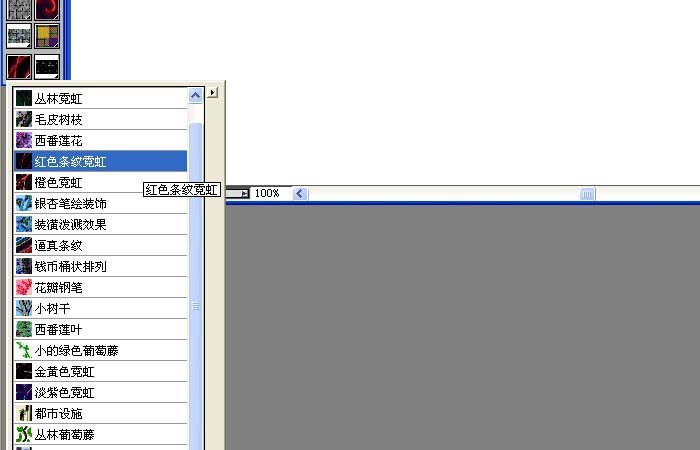
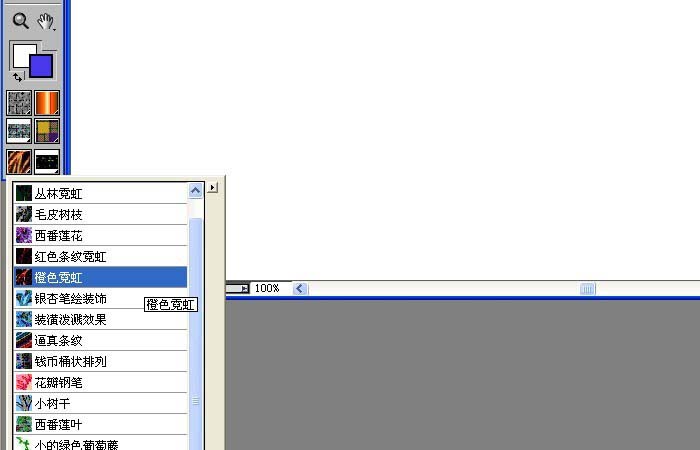
5、然后,更改画笔效果的显示样式,选择霓虹效果,如下图所示。
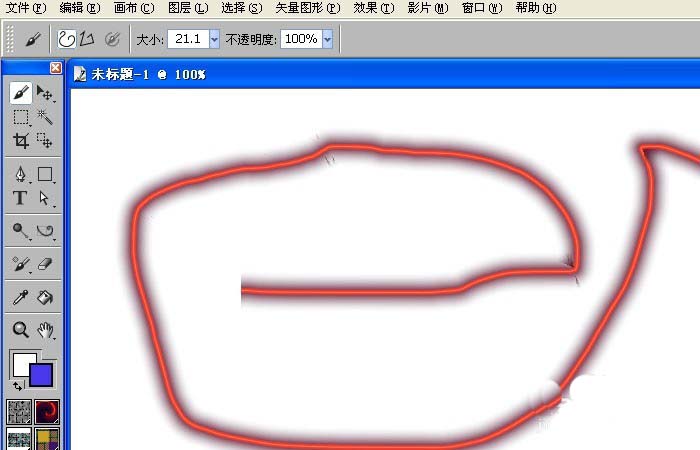
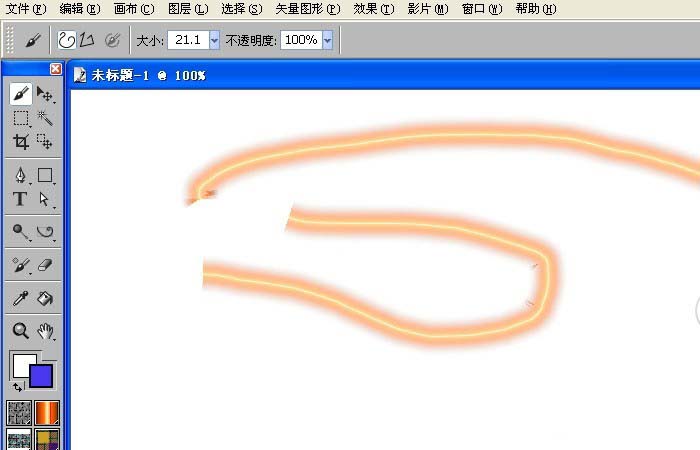
6、接着,设置画笔大小设置为20,并用画笔在画布上绘画一些霓虹的图形出来,如下图所示。用不同的画笔的外观显示就会画出不同的效果,喜欢绘画的朋友按着步骤也来画画吧。
以上就是painter中画笔功能的使用方法,希望大家喜欢,请继续关注琼殿技术社区。
相关推荐:
painter怎么使用画笔工具绘制曲线?
painter怎么使用图案画笔绘制图形?
painter怎么绘制丛林树枝外观效果的图形? |



 發表於 2017-11-7 14:31:26