Adobe Illustrator(AI) 2021 v25.4.1.498 中/英文直装特别版 - 类型:图像处理
- 大小:1.4GB
- 语言:简体中文
- 时间:2021-08-04
查看详情 AI软件是矢量绘图软件,我们用来排版也是非常快速的,在排版文字的时候,为了让文字显得更加突出,更加明显,绚丽,我们会对文字进行不同的调整,比如炫彩文字的制作。那么用于想要通过分割填充的方式,制作色块文字的话,就快跟小编一起来看看下面的文章教程吧。
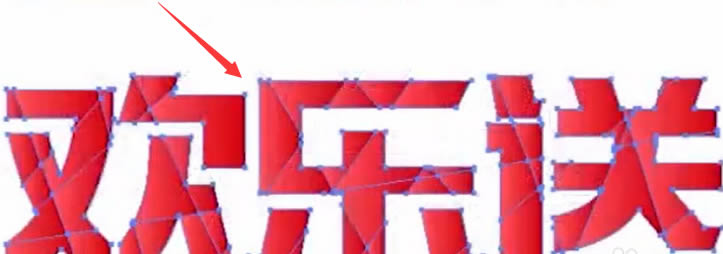
AI文字分割填充制作色块文字技巧
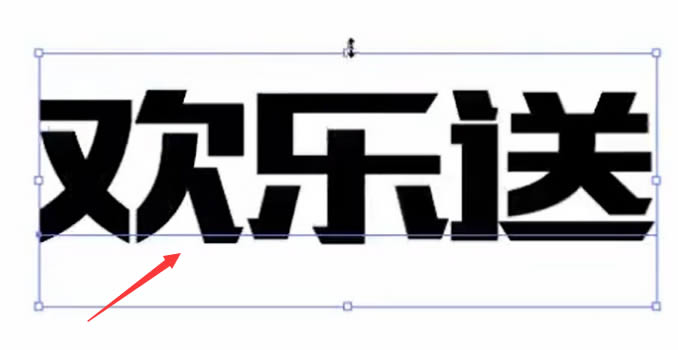
1.新建空白文档后,点击文字工具输入文本
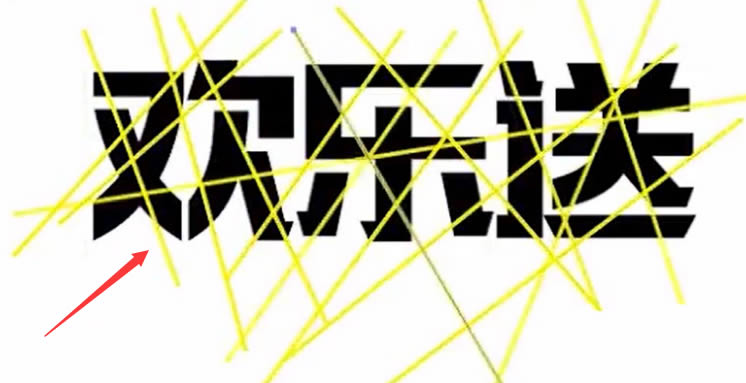
2.随后点击左侧的直线段工具,对文字进行画线分割
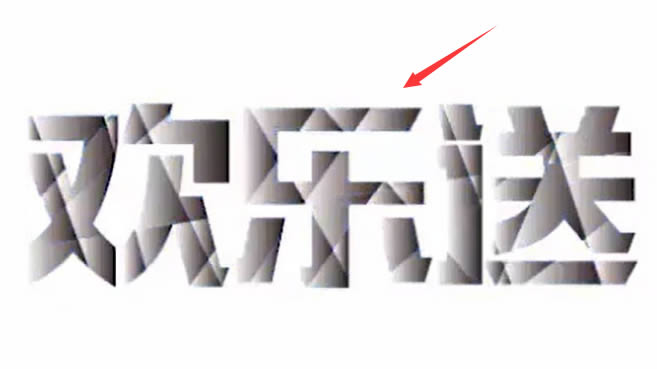
3.按下键盘的Ctrl+shift+f9键,打开路径查找器窗口,全选并分割文字
4.最后对文字填充渐变颜色矩形即可
以上就是AI怎么制作色块文字?AI文字分割填充制作色块文字技巧的详细内容,更多关于AI制作色块文字的资料请关注琼殿技术社区其它相关文章! |



 發表於 2022-2-18 11:38:17