|
ai图形怎么分割成2组相同的渐变颜色,下面把图形分割成2组颜色的操作方法分享给大家。
Adobe Illustrator 2020-2021 v25.0.1.66 64位 免安装中文绿色精简版 - 类型:图像处理
- 大小:330MB
- 语言:简体中文
- 时间:2020-12-23
查看详情 点击美工刀
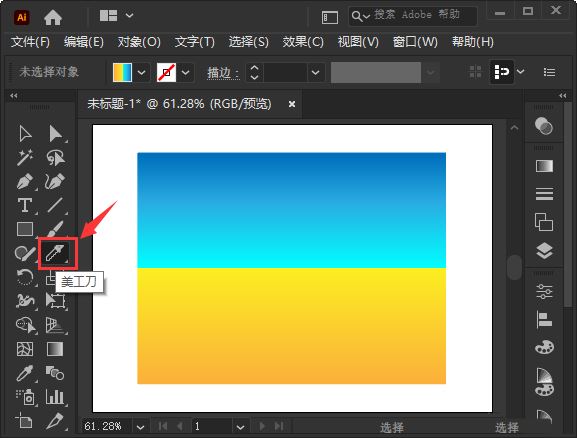
打开一个渐变的图形,点击【美工刀】。
切断图形
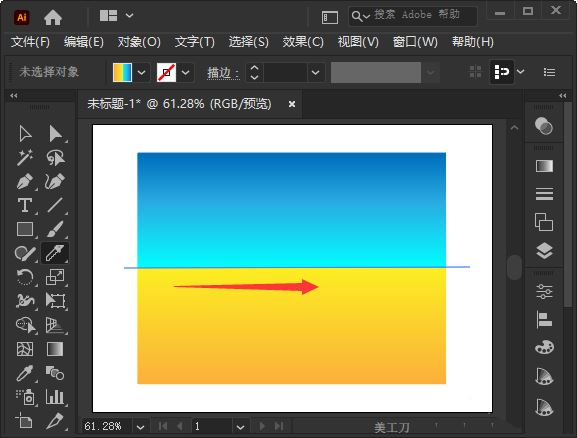
按住【ALT】键,用美工刀从左向到右把图形切断。
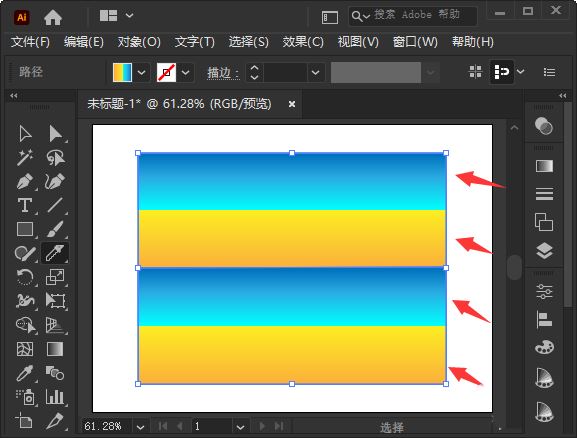
变成2组颜色
图形切断之后,变成2组相同的渐变颜色。
查看效果
用【直接选择工具】把任意1组渐变图形移出来就完成了。
以上就是ai图形分割成2组相同的渐变颜色的技巧,希望大家喜欢,请继续关注琼殿技术社区。
相关推荐:
ai怎么使用混合工具制作渐变的圆形?
ai怎么制作有厚度的渐变立体字? ai立体数字的做法
AI怎么快速画渐变色的叶子图案? ai画树叶的技巧
ai怎么设计渐变水滴图标? ai画水滴汇聚成河流图标的技巧 |



 發表於 2022-11-4 11:14:16