|
AI如何编辑和自定义SVG的效果?SVG滤镜的效果比较特殊,它的编辑和修改都是通过代码来进行的,一起来看看操作吧。
Adobe Illustrator(AI矢量图片制作软件) 2020 v24.3.0.569 安装版 - 类型:图像处理
- 大小:1.46GB
- 语言:简体中文
- 时间:2021-03-14
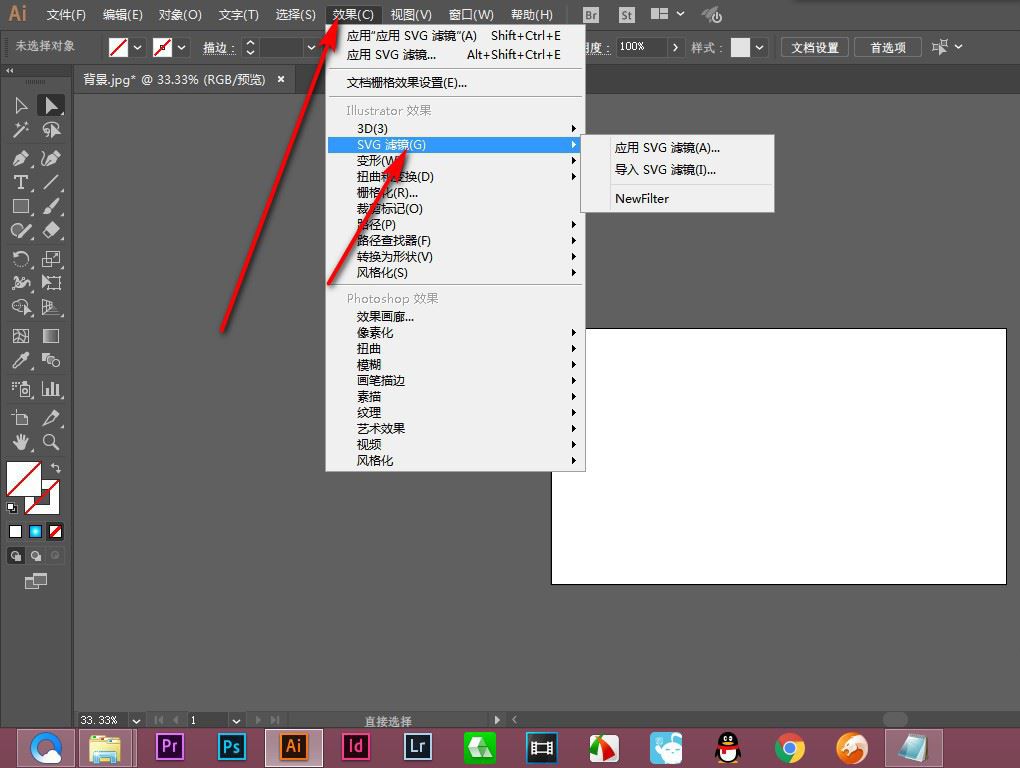
查看详情 1.首先我们打开AI软件找到效果里面有一个SVG滤镜的选项。
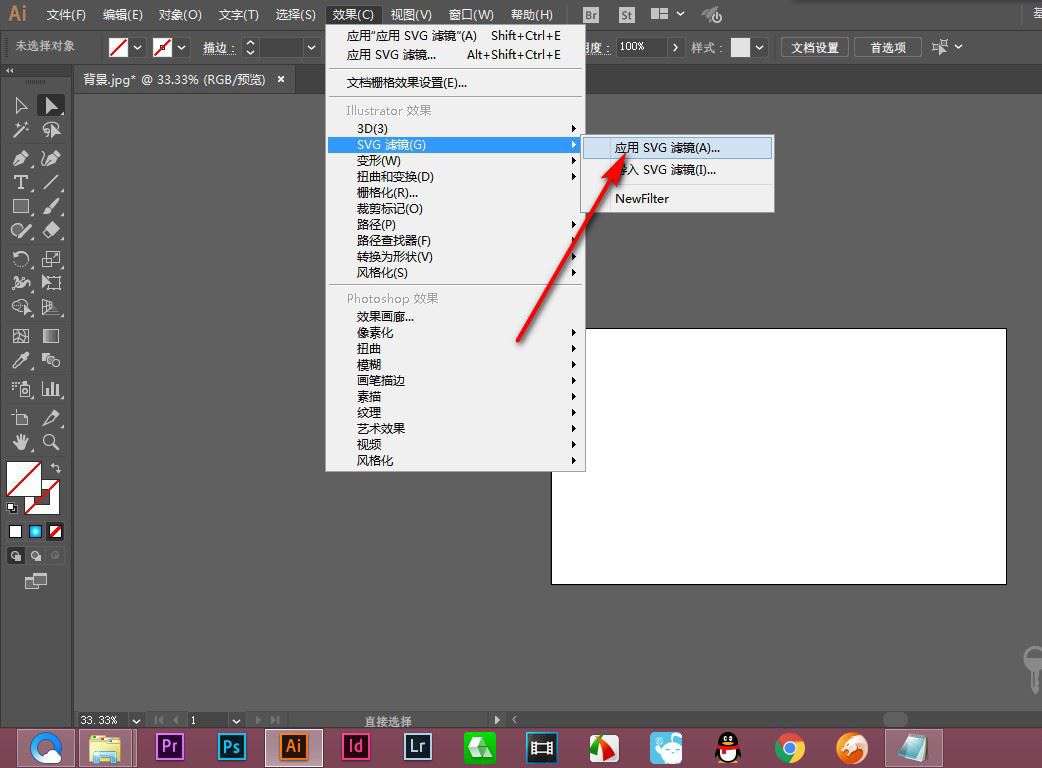
2.如果我们要进行滤镜的编辑或者是自定义的话,要点击应用SVG滤镜的选项。
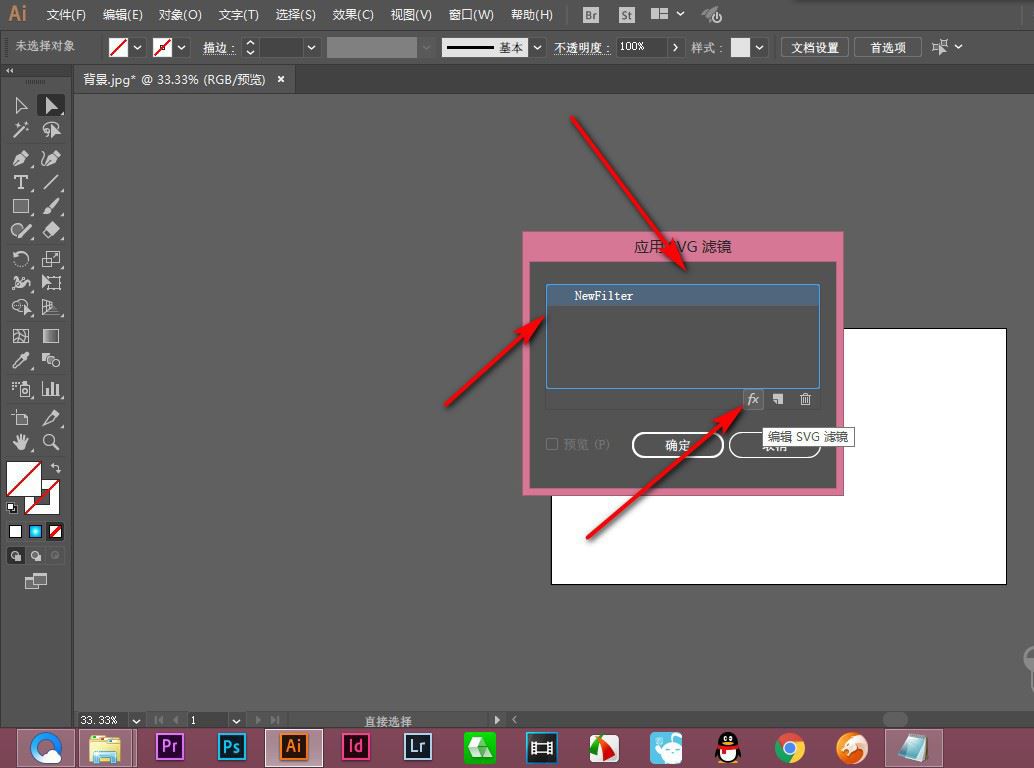
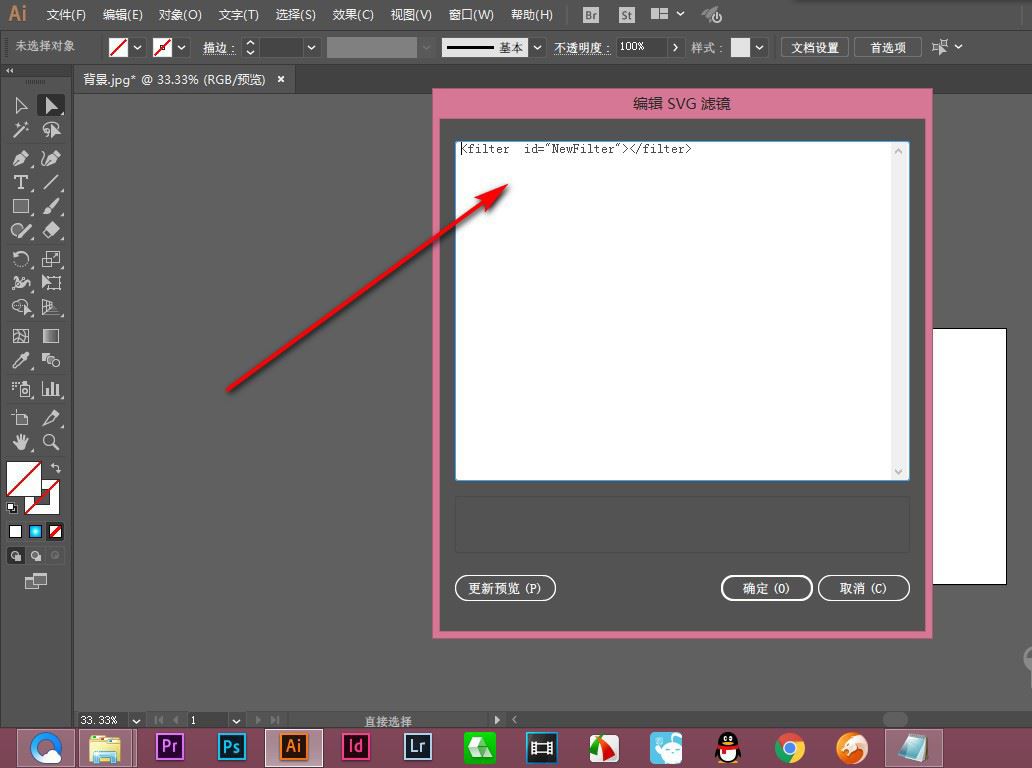
3.打开对话框,我们选择需要编辑的滤镜,点击下方的fx。
4.会弹出一个对话框来,修就是对当前的滤镜效果代码进行修改,点击确定就可以了。
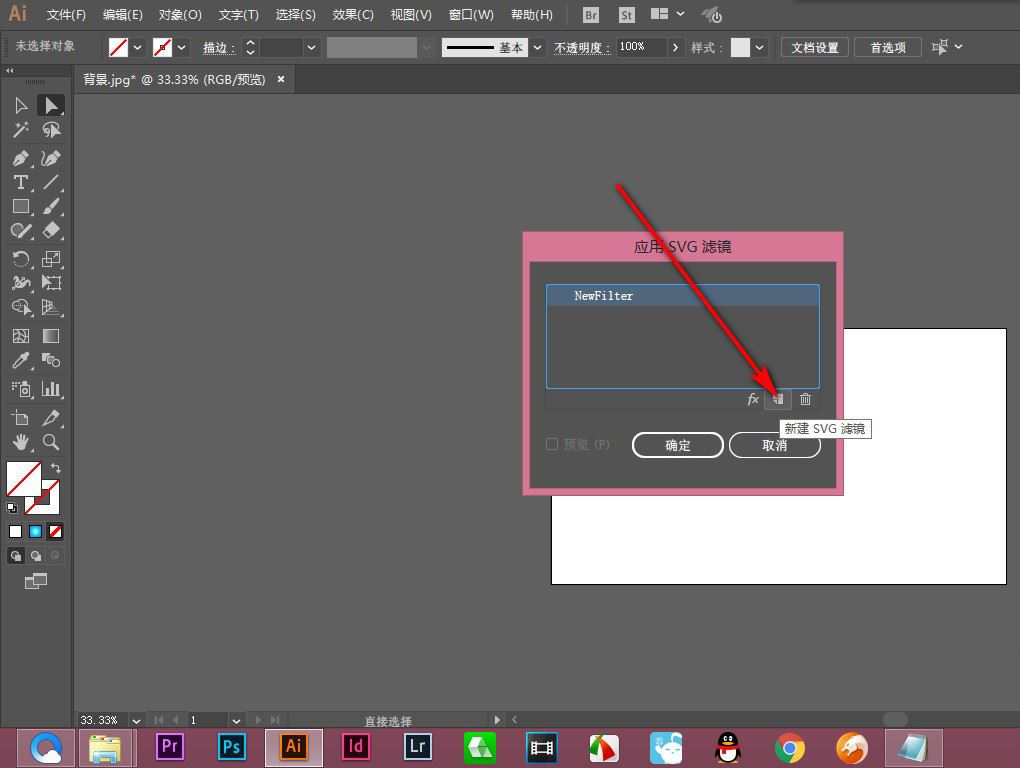
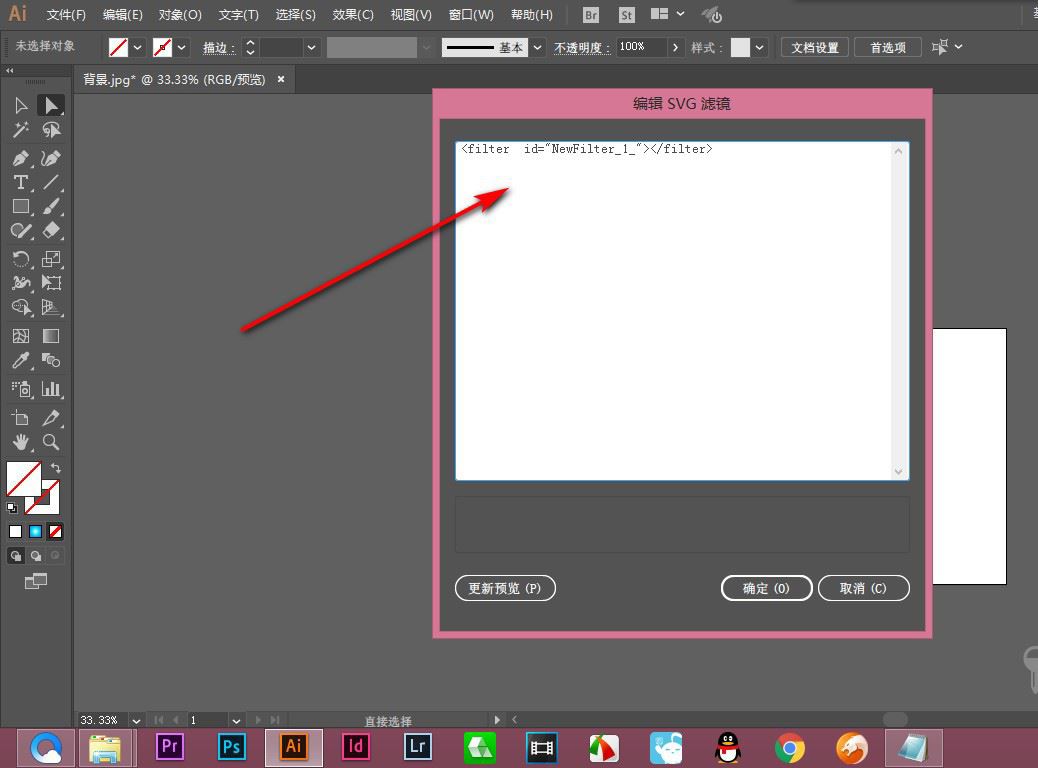
5.如果是自定义的话,就是点击新建SVG滤镜的按钮同样弹出对话框来。
6.我们输入相关滤镜的代码,一般代码比较难,直接在网上搜索相关滤镜的代码复制过去,点击确定就可以了。
注意事项:
要进行滤镜的编辑或者是自定义的话,要点击应用SVG滤镜的选项。
一般代码比较难,直接在网上搜索相关滤镜的代码复制过去,点击确定就可以了。
以上就是AI编辑和自定义SVG滤镜效果的技巧,希望大家喜欢,请继续关注琼殿技术社区。
相关推荐:
AISVG滤镜工具在哪 AI图片添加svg滤镜效果的技巧
AI图片怎么添加铜版雕刻滤镜? ai滤镜的用法
ai中拼合透明度怎么调色和裁剪图片? ai拼合透明度的用法 |



 發表於 2023-6-19 14:48:40