查看: 993|回覆: 1

[教程] windows7系统下IIS详细配置步骤图解

[複製鏈接]

13

主題

0

回帖

39

積分

技术1级

金币
26
閲讀權限
10
精華
0
威望
0
贡献
0
在線時間
0 小時
註冊時間
2008-5-2
QQ
發表於 2012-4-8 12:23:31 | 顯示全部樓層 |閲讀模式
由于工作上的需要,有朋友在问在windows7系统下如何来配置IIS,大部分用户平时都很少接触到这个功能,所以对于安装配置十分陌生也是在所难免的,下面就让小编与你分享下windows7系统下IIS详细配置步骤吧。
windows7系统下IIS的配置攻略:
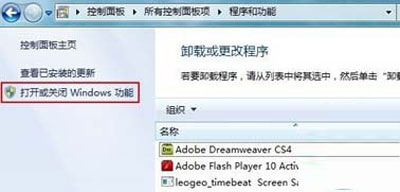
一、进入Win7的控制面板,打开程序功能,选择打开或关闭Windows功能 。

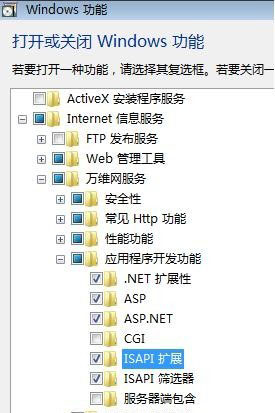
二、在安装Windows功能的选项菜单,把interlnet信息服务的所有组件全部勾起来。

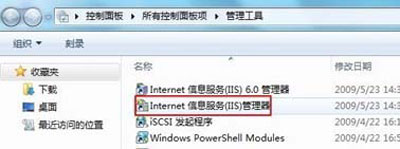
三、安装完成后,打开控制面板,进入系统和安全,打开管理工具,点Internet 信息服务(IIS)管理器。

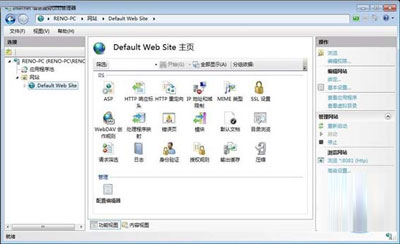
四、打开IIS管理器,进入管理页面,展开右边的个人PC栏,右击网站——添加网站,
在出来的对话框中添加自己的网站名称、物理路径(选择你的网站目录)。

记得要设置网站文件夹的安全项,添加一个Everyone用户,设置所有权限控制即可,最后点确定。
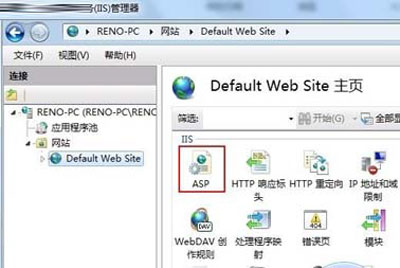
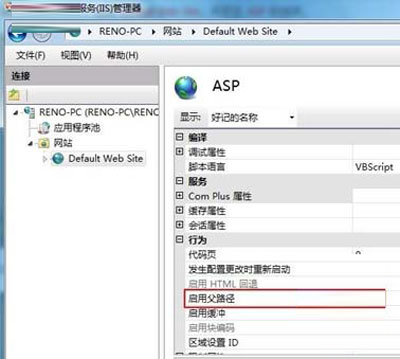
五、双击IIS7中ASP,父路径是没有启用的,选择True开启。


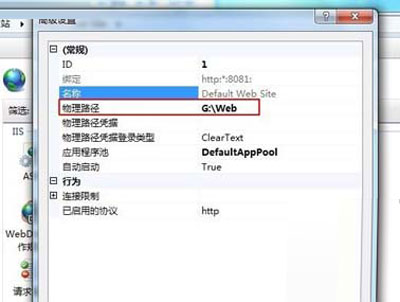
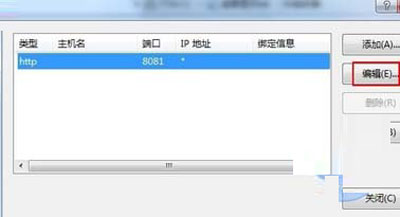
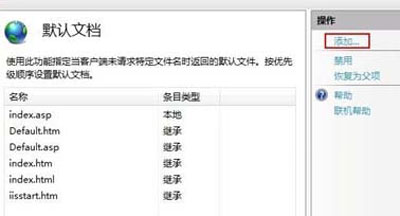
单击右侧的高级设置选项,可以修改网站的目录,单击右侧的绑定。。。,可以修改网站的端口。双击IIS7中的 默认文档, 设置网站的默认文档。


六、在浏览器的地址栏里面访问自己的IP就可以打开刚才添加的网站。
IIS,即互联网信息服务,是一种网页服务组件,支持在网络上发布信息消息,这也是网络管理中必不可少的一个环节,希望上述介绍的windows7系统下的IIS配置攻略能为用户带来一定的帮助。
回覆

使用道具 舉報

0

主題

2091

回帖

1萬

積分

琼殿精英

金币
10576
閲讀權限
220
精華
0
威望
0
贡献
0
在線時間
0 小時
註冊時間
2011-10-11
發表於 2026-6-10 17:04:13 | 顯示全部樓層
感谢楼主的分享!这个教程真的很实用,正好最近工作中需要用到IIS配置,照着步骤操作已经成功搞定了。

分享一些个人心得:

1. 在添加Everyone用户权限的时候要小心,生产环境建议只给特定用户权限,安全一些。

2. ASP的父路径一定要启用,不然很多ASP程序会报错。

3. 如果遇到端口被占用的情况,记得在绑定设置里修改端口号。

4. 防火墙记得要开放相应的端口,不然外网访问不了。

另外请教一下:如果想在IIS里配置多个网站,是不是只能通过不同端口来实现?有没有更方便的方法?麻烦知道的兄弟说一下,谢谢!

总之很感谢楼主的图文教程,对于我们这些新手来说帮助很大!已收藏备用!
回覆

使用道具 舉報

您需要登錄後才可以回帖 登錄 | 立即注册

本版積分規則

圆梦公社,专注于为全球华人提供纯粹技术交流的地方,请勿发布任何政治及违法的言论。如有相关侵权、举报、投诉及建议等,请发 E-mail:dzh188@hotmail.com

Powered by Discuz! X5.0 © 2001-2026 Discuz! Team.

在本版发帖返回顶部