2
0
热心网友
PS-如何将动画帧图片做成动画GIF
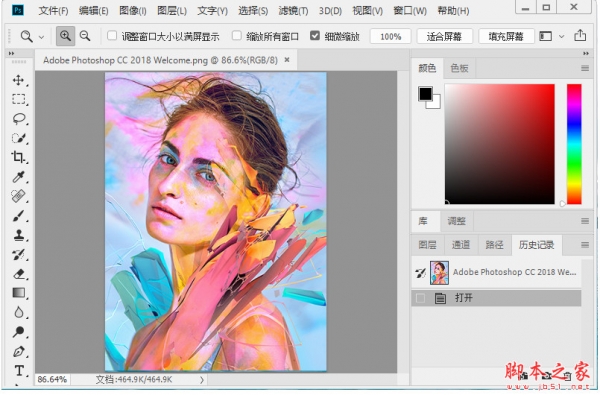
Adobe Photoshop CC 2018 v19.0.0 中文安装版 64位
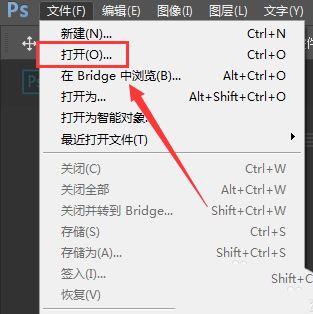
在PS中选择文件中的打开
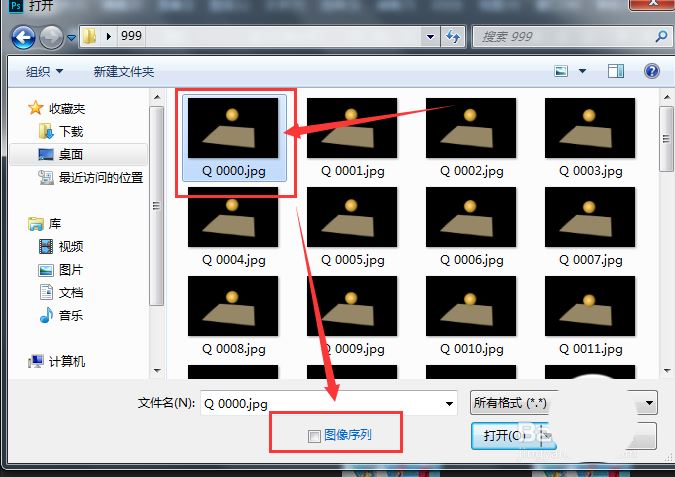
找到存放图片帧动画的位置,选中第一张图片,然后下面找到图像序列
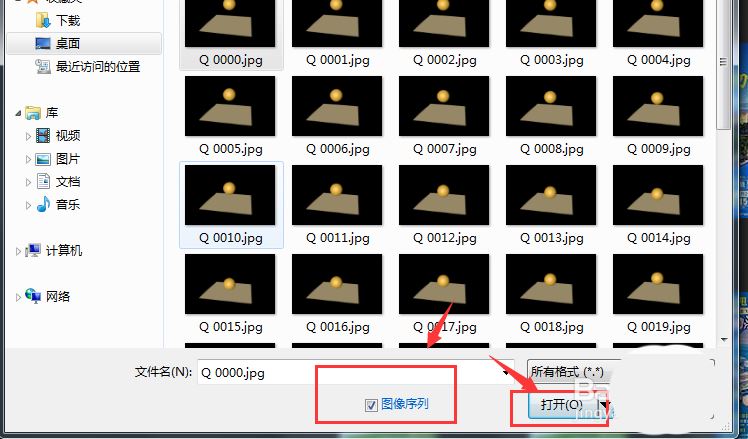
将图像序列选中,然后点击右侧的打开命令
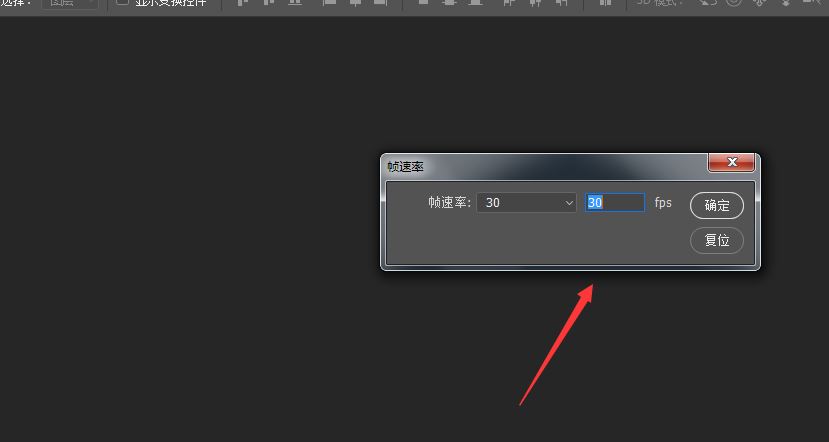
在提示帧速率选项栏中,默认选择30帧即可,然后确定
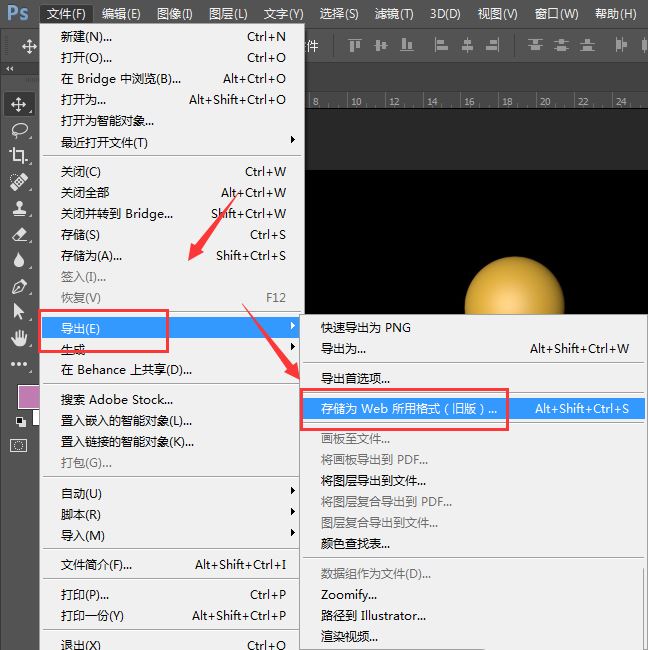
这样就会将帧图片载入到PS中,这时候选择导出中的存储命令,如图选项
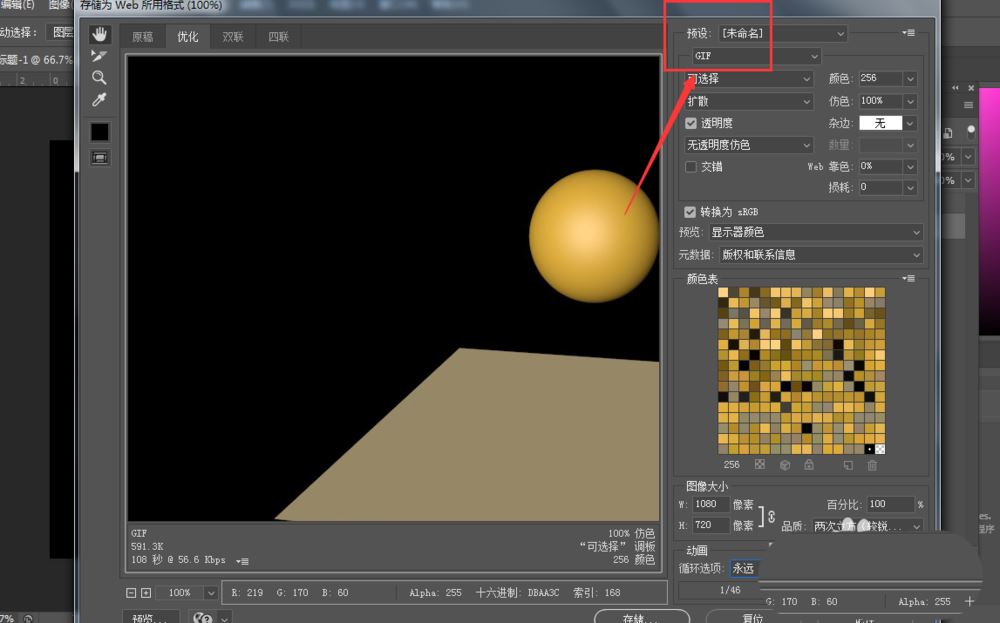
选择导出格式为GIF格式导出,得到GIF动画。
以上就是PS将动画帧图片做成动画GIF的技巧,希望大家喜欢,请继续关注琼殿技术社区。
相关推荐:
ps怎么修改gif动图的帧数及图层?
ps图片怎么制作渐隐的gif动画效果?
PS怎么制作一个放大缩小的gif动图? ps缩放动画的制作方法
使用道具 舉報
本版積分規則 發表回覆 回帖並轉播 回帖後跳轉到最後一頁
圆梦公社,专注于为全球华人提供纯粹技术交流的地方,请勿发布任何政治及违法的言论。如有相关侵权、举报、投诉及建议等,请发 E-mail:dzh188@hotmail.com
Powered by Discuz! X5.0 © 2001-2026 Discuz! Team.



 發表於 2023-2-21 16:01:43