|
ps中想要给图片添加动态效果,该怎么添加鼓掌风格的动图呢?下面我们就来看看详细的教程。
Adobe Photoshop CC 2019 20.0 简体中文安装版 32/64位 - 类型:图像处理
- 大小:1.73GB
- 语言:简体中文
- 时间:2019-12-04
查看详情 1、打开素材,复制一层,给图层添加一个渐变填充,然后把图层混合模式改为滤色,效果如图。
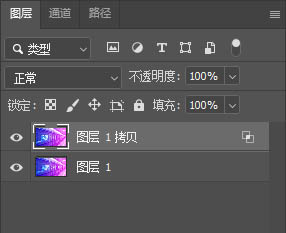
2、盖印图层后,再复制一个盖印好的图层。删掉其它图层。如图。
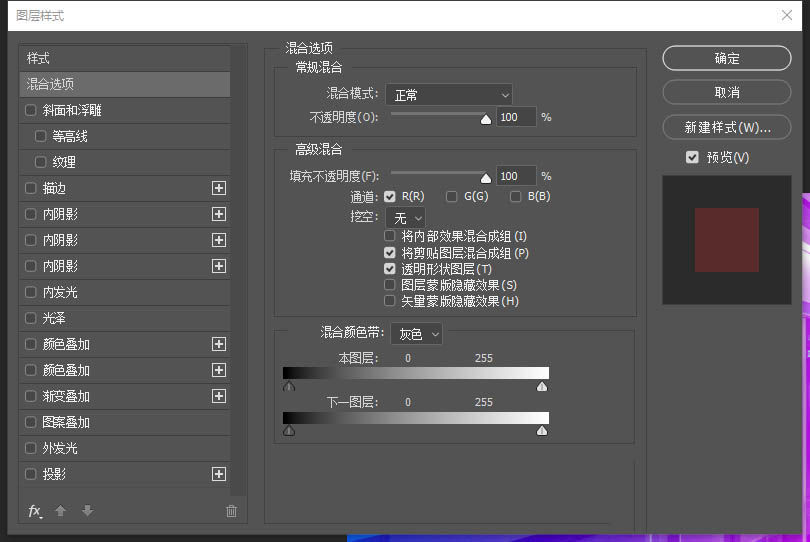
3、选中图层,点击“添加图层样式”选择“混合选项”,把通道里的G和B取消选择。
4、把图层整体向前移,移到合适的位置,幻影就出来啦。如图。
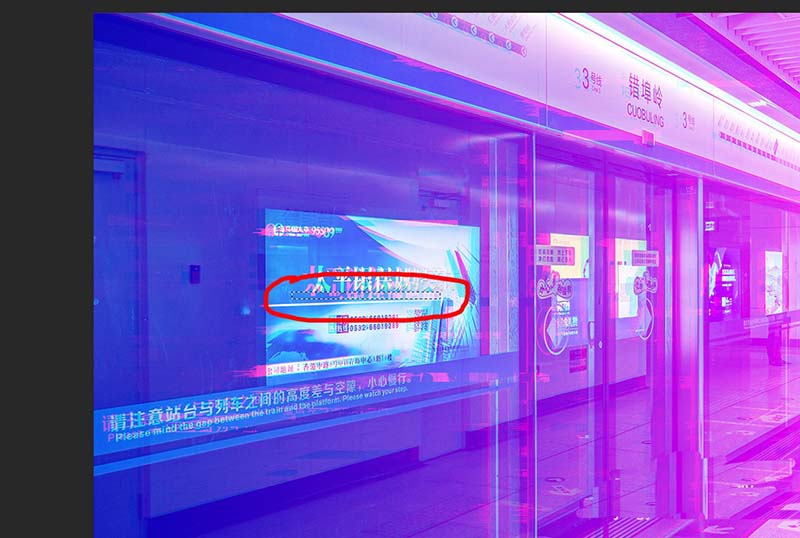
5、选中图层,用矩形选框工具在想要故障条的地方拉出选区,按住“ctrl”键拖动选框到你想要位置,故障条就做好了。
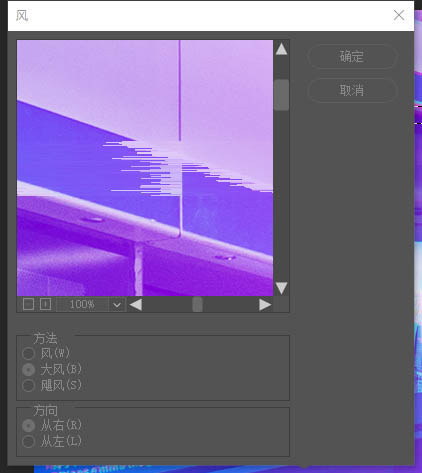
6、小故障条,用矩形选框工具在想要故障条的地方拉出选区,然后执行滤镜→风格→化风,选择大风和方向,做出比较细小的故障效果。
7、用同样的办法,在想要故障的地方制作故障,注意故障条的宽度不要统一,要大小宽窄不同,这样才会比较逼真和自然。做出如图效果。
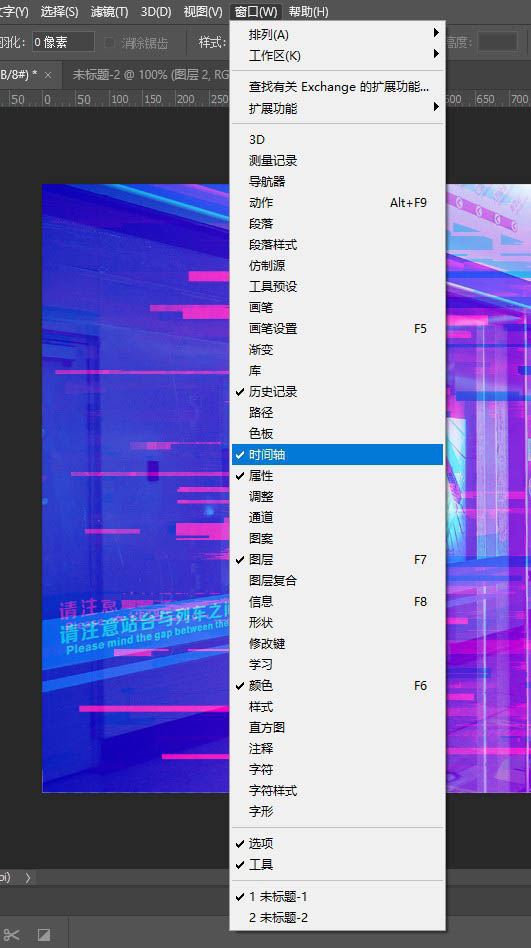
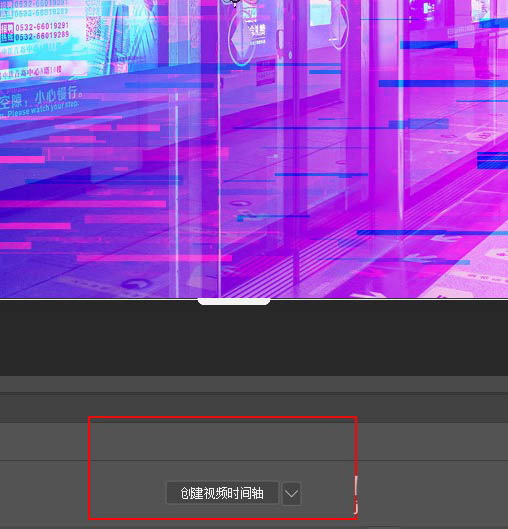
8、故障条效果做好后就该做动画效果了。打开时间轴工具,创建时间轴,转换为帧动画,现在只有一个帧,复制4个帧,做成5个帧的动画,每帧设置0.1秒,播放次数改为永远。
上一页12 下一页 阅读全文 |



 發表於 2020-8-3 15:47:38