|
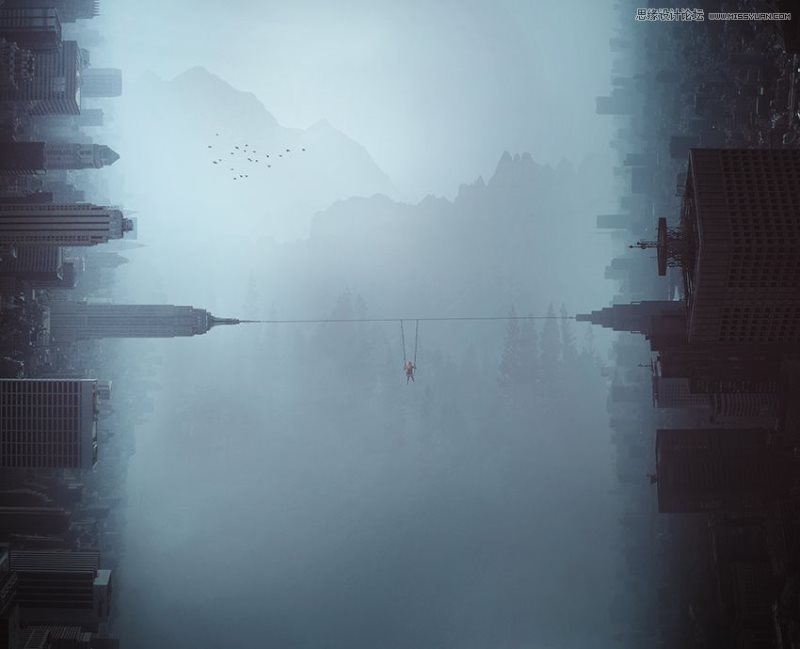
我们经常会在网上看到一些超现实主义的作品,它们的创意和相像力另我们惊叹,给我们强烈的视觉冲击。今天,小编就给大家带来Photoshop合成创意的超现实基地城市景观教程,这是非常独特的一幅作品,两个城市建筑之间通过一个缆绳来连接,然后人通过缆绳来滑行,一个超现实场景这么完成了,推荐给琼殿技术社区的朋友来学习,希望大家爱可以喜欢。
效果图:
主要过程:
1.如何建立基地城市环境
步骤1
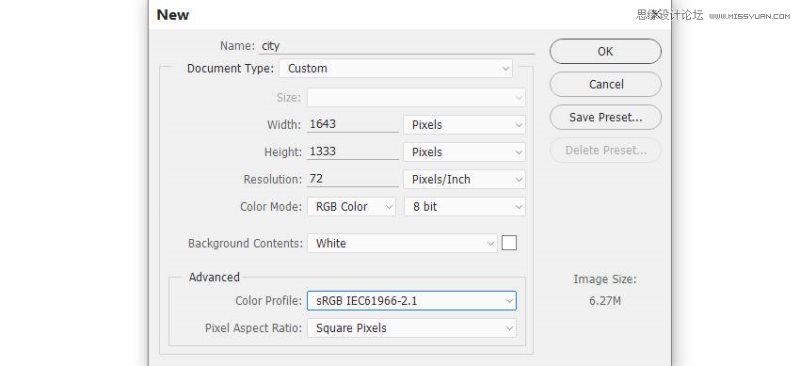
使用给定的设置在Photoshop中创建一个1643 x 1333像素的 新文档:
第2步
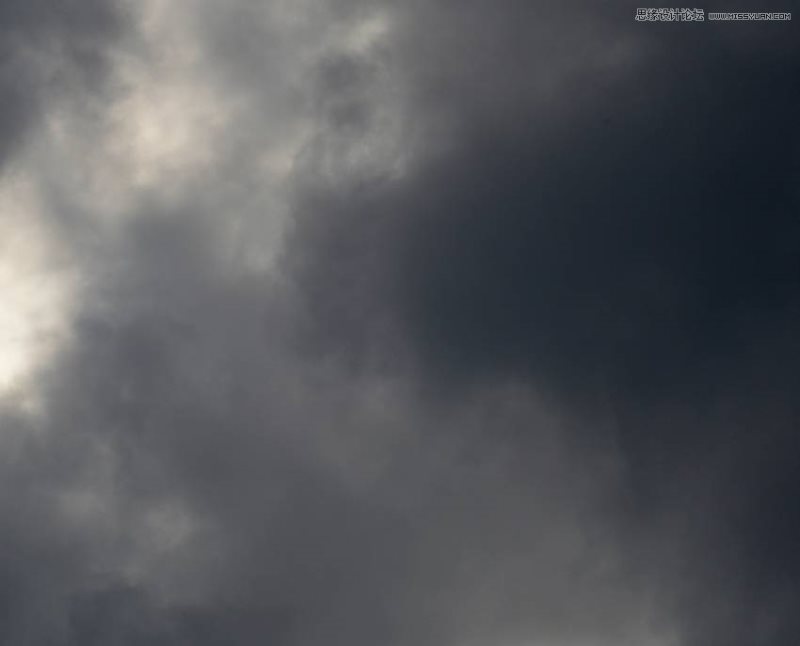
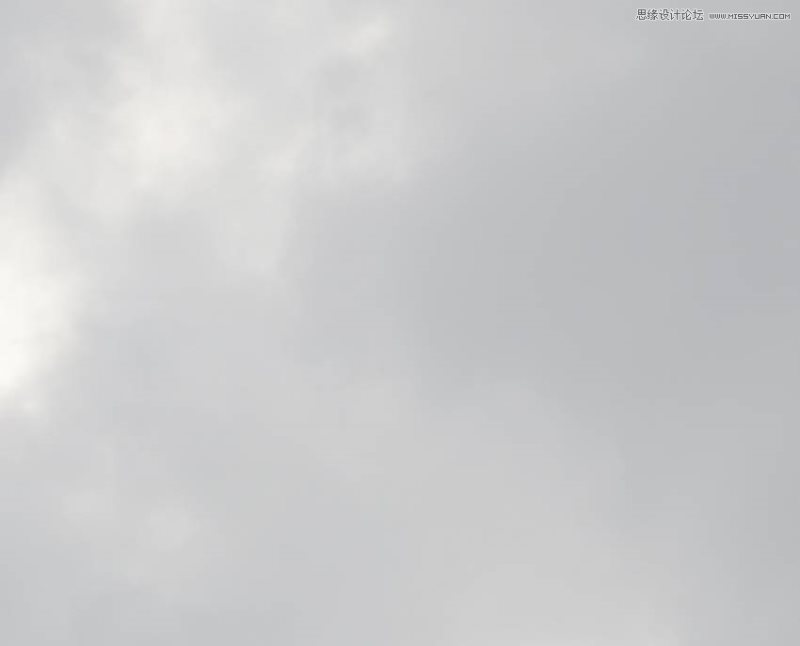
打开天空图像。这个特定的图像不再可用,所以试试这个股票。使用移动工具(V)将此图像拖到白色画布上,并将此图层的不透明度降低到30%:
第3步
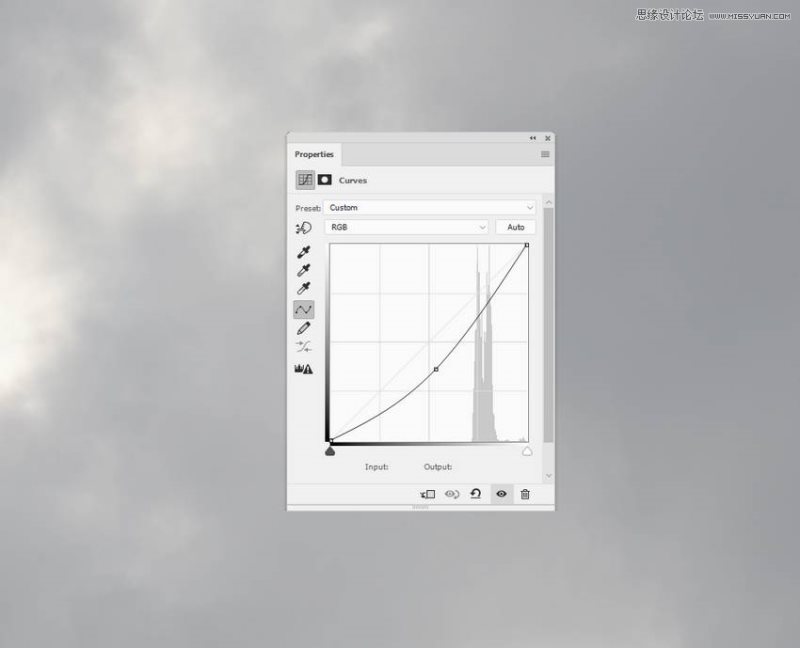
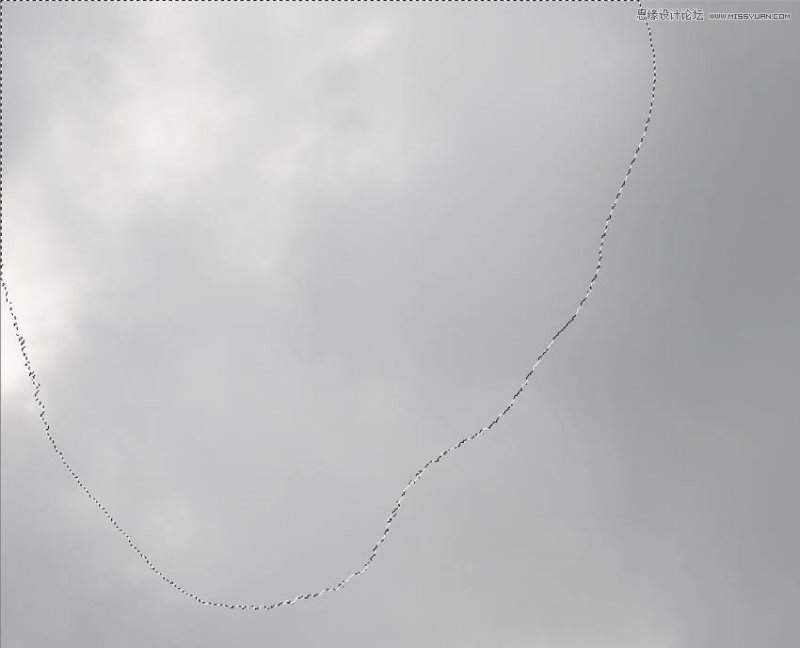
转到图层>新的调整图层>曲线,并减少亮度。在此图层蒙版上,激活画笔工具(B)在图像的左上方绘制以保持其原始的亮度。
步骤4
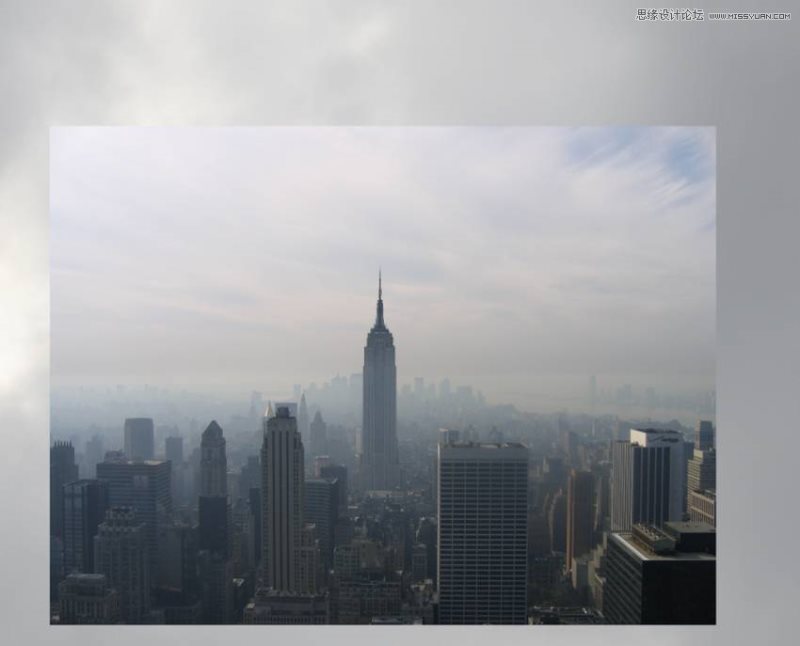
将城市1图像放置在工作文档的下半部分,并按照如下所示调整大小:
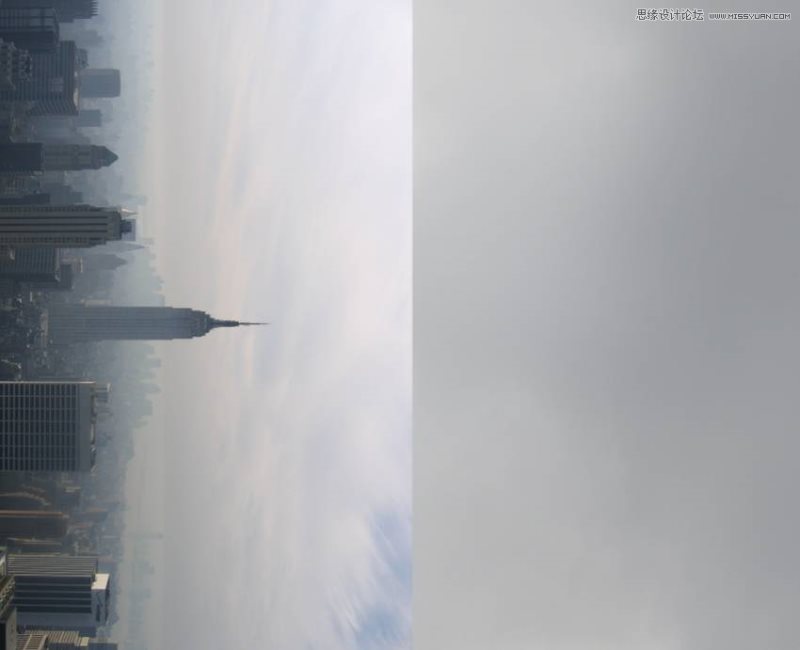
转到编辑>变换>顺时针旋转90,并将旋转的城市移动到画布的左侧。试着把最高的建筑放在左边的中间部分。你可以看到城市中的光线来自左边,我们将以此为主要光源。
上一页12 3 4 5 6 7 8 下一页 阅读全文 |



 發表於 2018-1-23 14:22:13