|
Photoshop如何安装灯光工厂插件?想要安装灯光工厂插件,该怎么操作呢?下面我们就来看看详细的教程。
Adobe Photoshop 2020 v21.2.12.215 ACR14.0 中文版+安装教程 - 类型:图像处理
- 大小:1.93GB
- 语言:简体中文
- 时间:2022-05-13
查看详情 相片光源效果工具(Knoll Light Factory Photo灯光工厂) 3.2 汉化安装版 - 类型:图像处理
- 大小:2.52MB
- 语言:简体中文
- 时间:2015-01-08
查看详情 PS工厂滤镜插件Knoll Light Factory V3.2.3 for Photoshop CC 2018 汉化安装版 - 类型:滤镜插件
- 大小:15.4MB
- 语言:简体中文
- 时间:2018-08-24
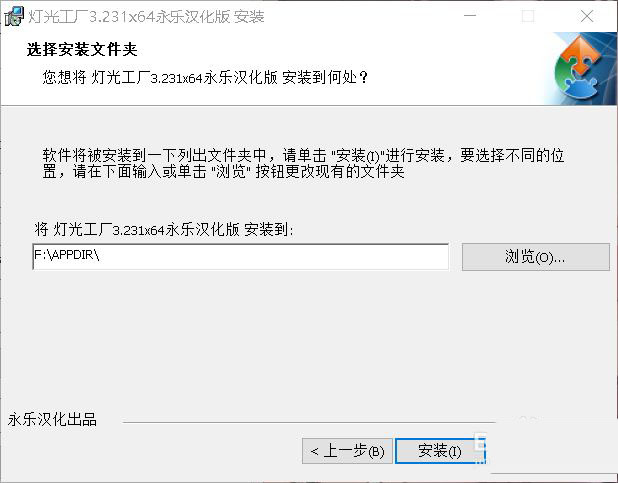
查看详情 安装插件时先停留在如图所示的位置。
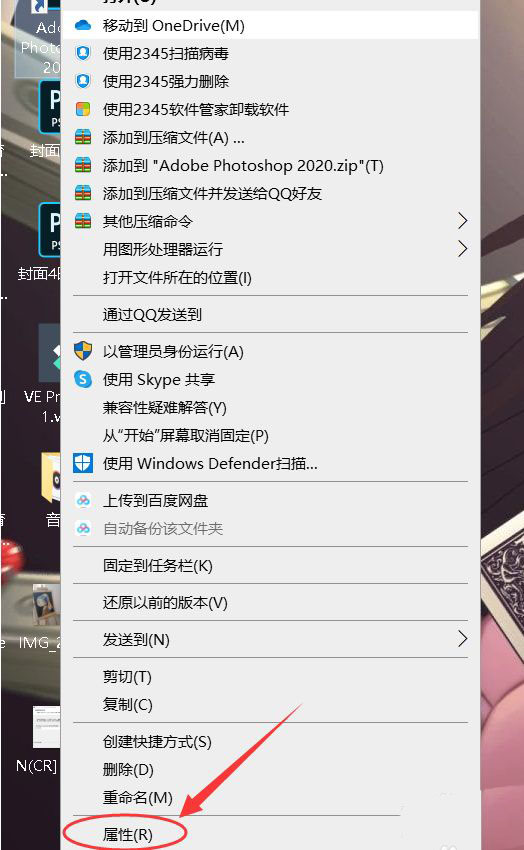
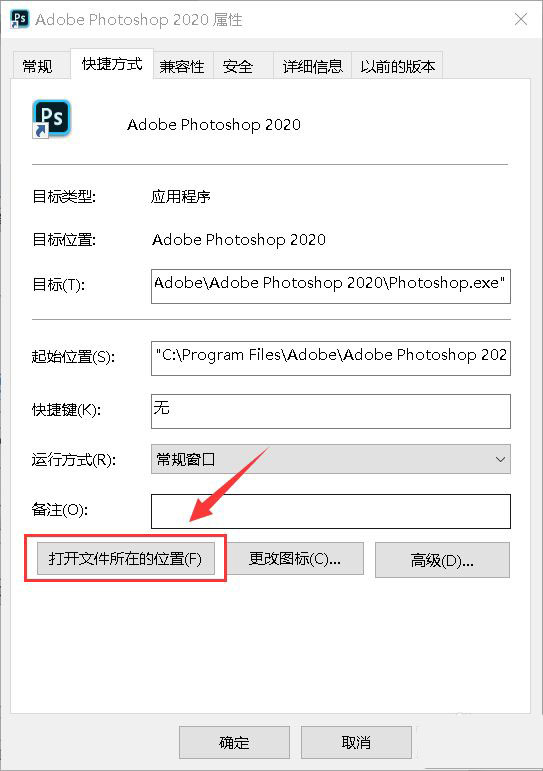
右击photoshop,选择下拉列表中的【属性】。
点击【打开文件所在的位置】。
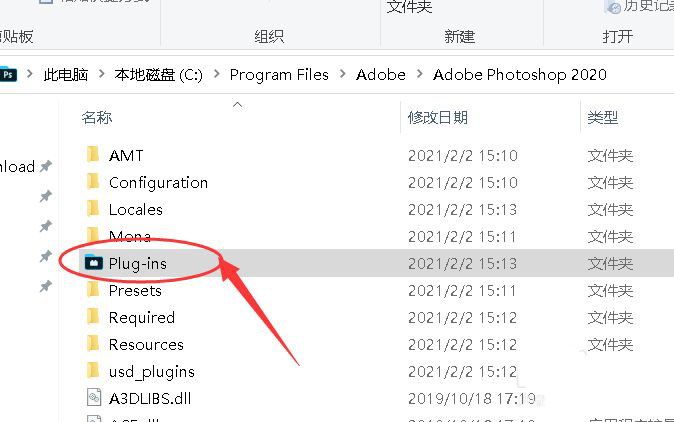
找到【plug-ins文件】点击进入。
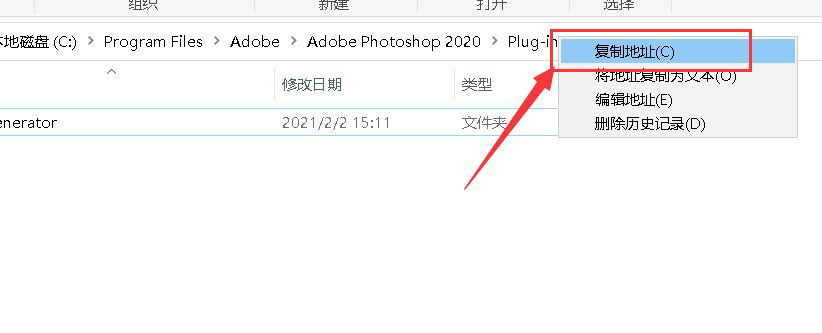
右击鼠标选择【复制地址】。
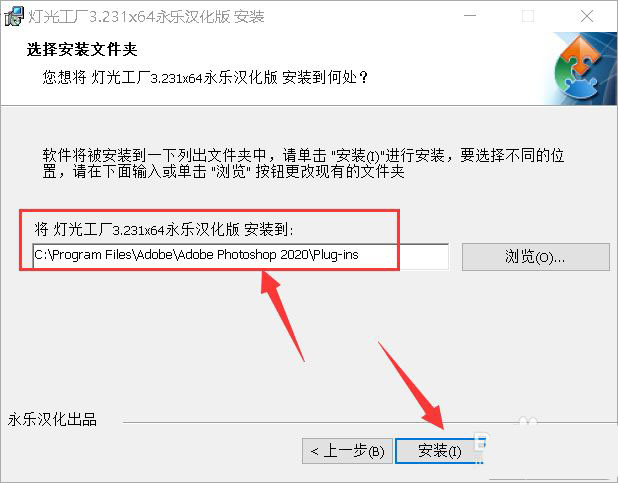
将其粘贴到要安装的位置,然后点击下方的【安装】即可。
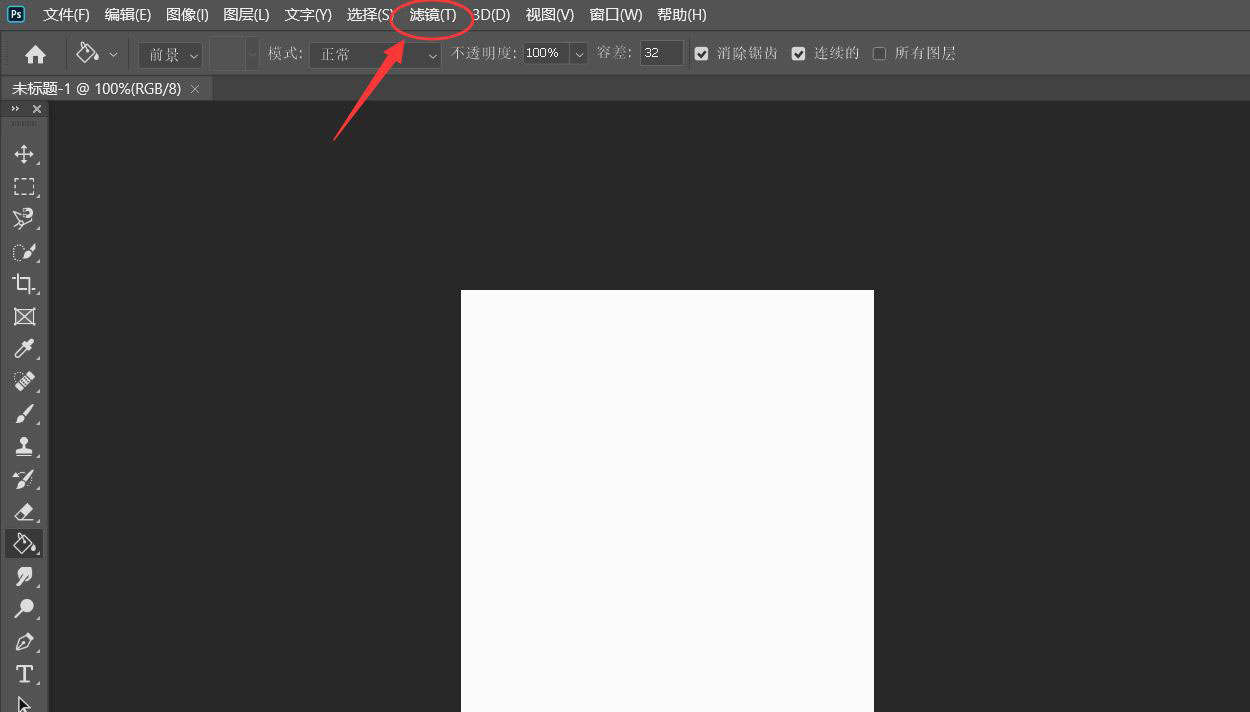
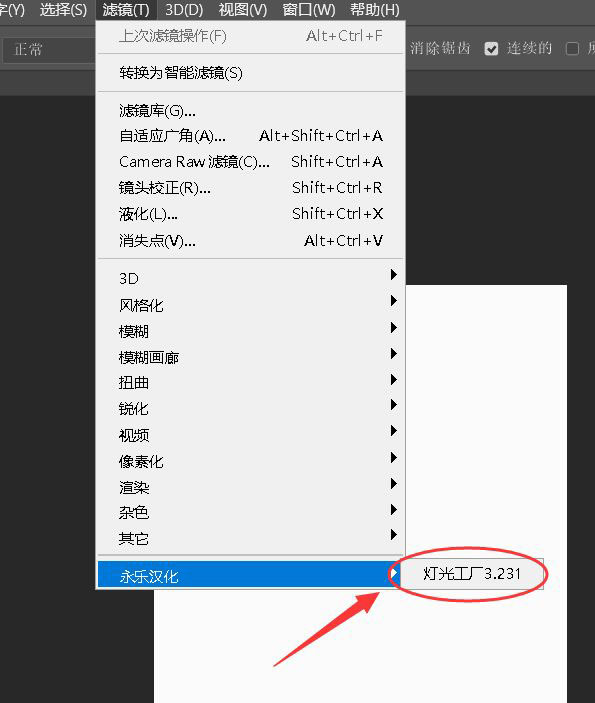
打开ps点击上方的【滤镜】。
可以看到灯光工厂插件插入到ps中了。
以上就是ps灯光工厂插件的添加方法,希望大家喜欢,请继续关注琼殿技术社区。
相关推荐:
Ps怎么使用portraiture插件磨皮?
ps安装插件无法打开提示插件未经正确签署怎么办?
ps怎么制作法线贴图? ps法线贴图插件的安装使用教程 |



 發表於 2021-3-2 09:10:42