|
ps中的两张图片想要合成到一起,该怎么合成呢?下面我们就来看看详细的教程。
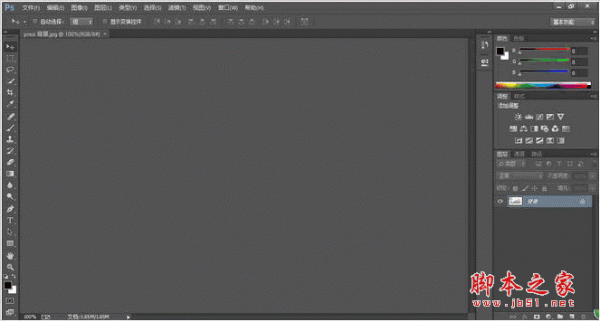
photoshop CC 2016 64位 中文绿色精简特别版 - 类型:图像处理
- 大小:166MB
- 语言:简体中文
- 时间:2017-05-10
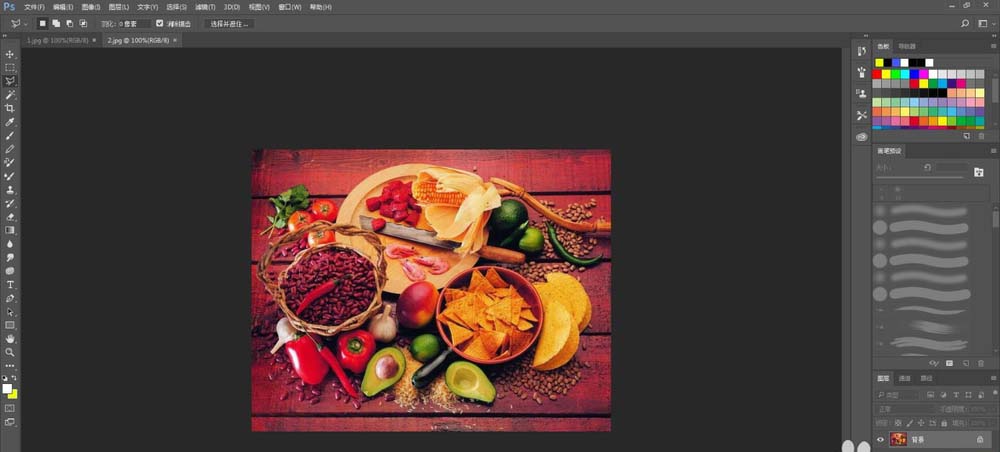
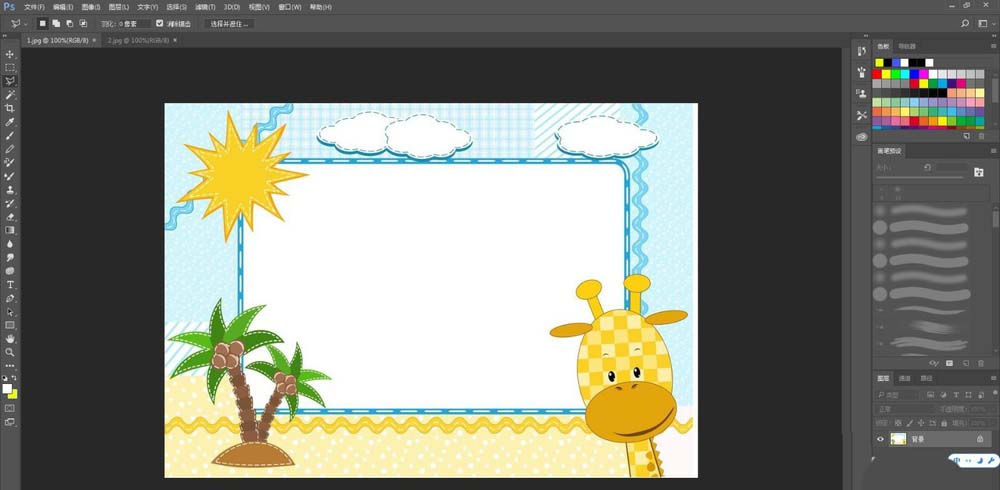
查看详情 1、首先,我们用PS打开两张想要合成的图,很多同学打开图片以后都发现两张图是分别打开的。怎么放在一起呢?
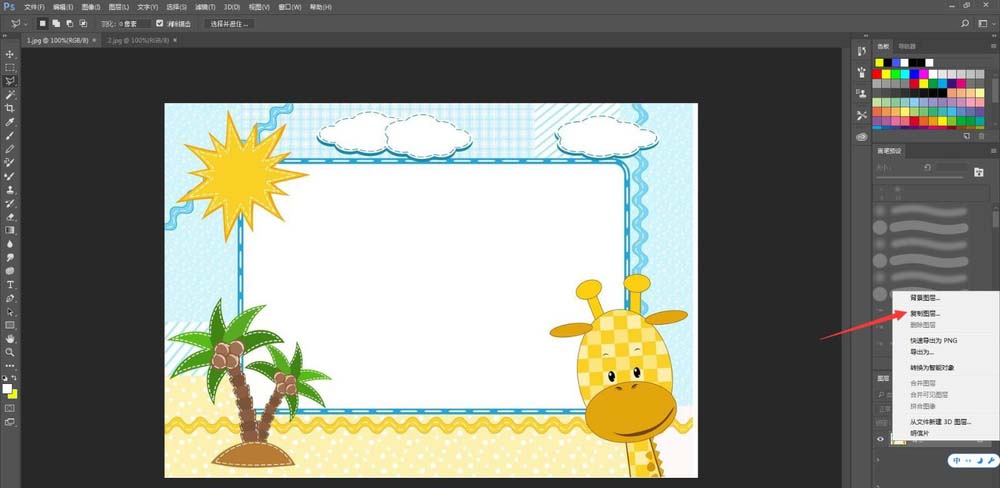
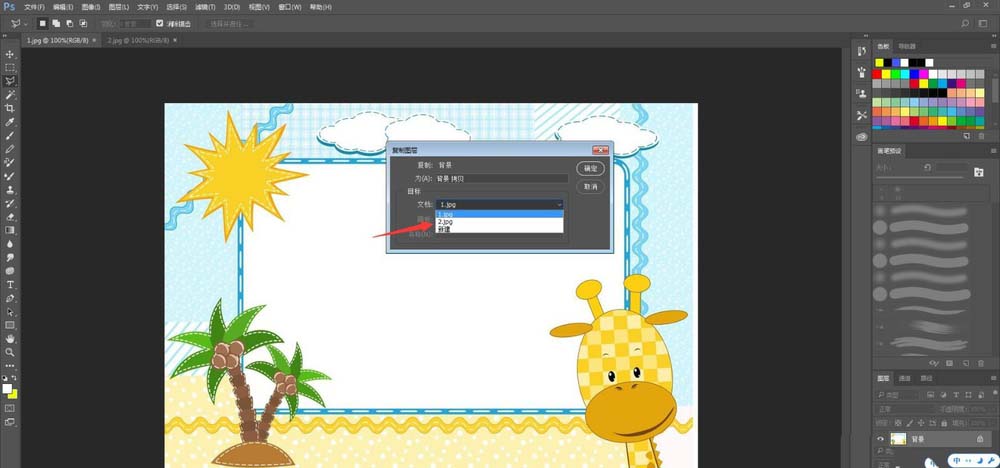
2、我们右键一张图的图层,选择复制图层。
3、弹出复制图层窗口后,点击目标位置,选择另一张图。
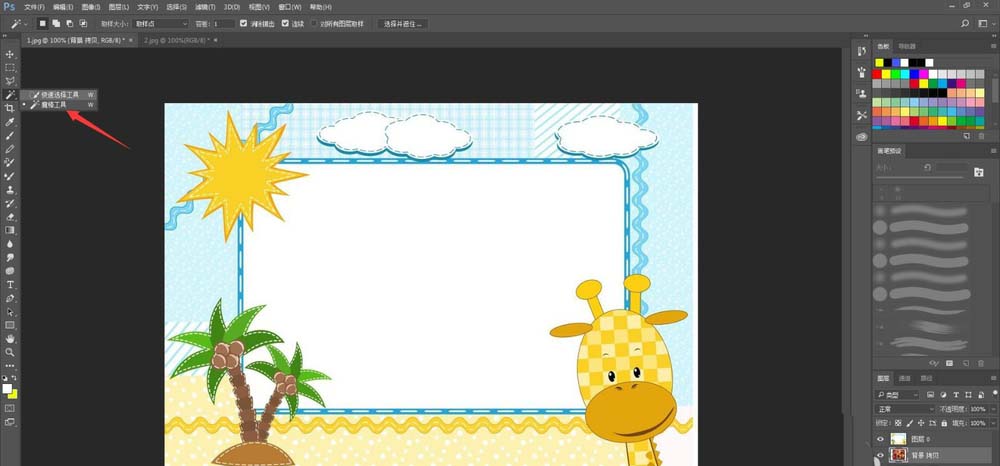
4、复制完成后,我们发现图叠在一块,这时不急着调整图层顺序。我们现在要抠图!找到魔棒,或快速选择工具。
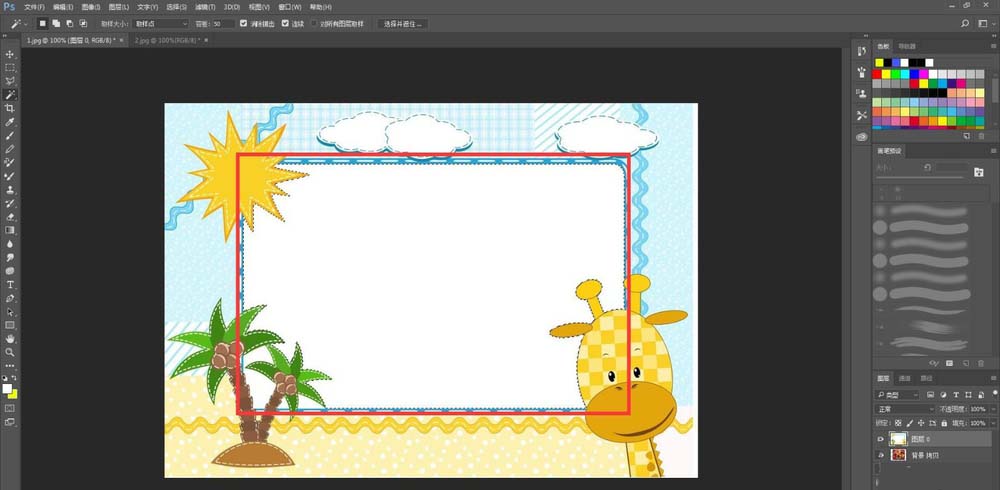
5、颜色单一的情况下,建议选择魔棒,非常容易就能扣选出中间部分。
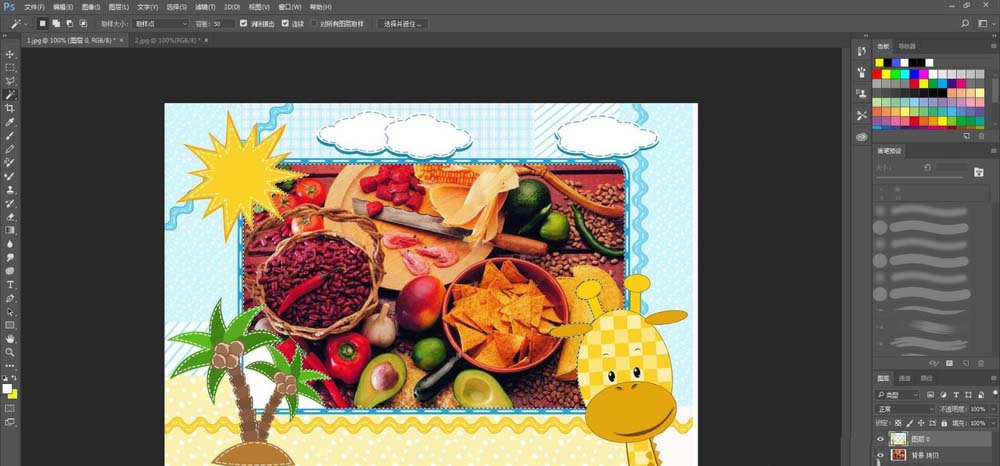
6、现在找到键盘上的delete,把中间部分删掉,是不是已经合成好了呢!我们在合成其他图时基本操作也是类似的,希望大家能够掌握原理。
以上就是ps合成图片的教程,希望大家喜欢,请继续关注琼殿技术社区。
相关推荐:
PS怎么合成立体的户外广告牌?
ps怎么快速合成闹钟形状的咖啡杯?
ps怎么给图片添加相框? ps图片合成相框的教程 |



 發表於 2018-2-1 10:42:02