|
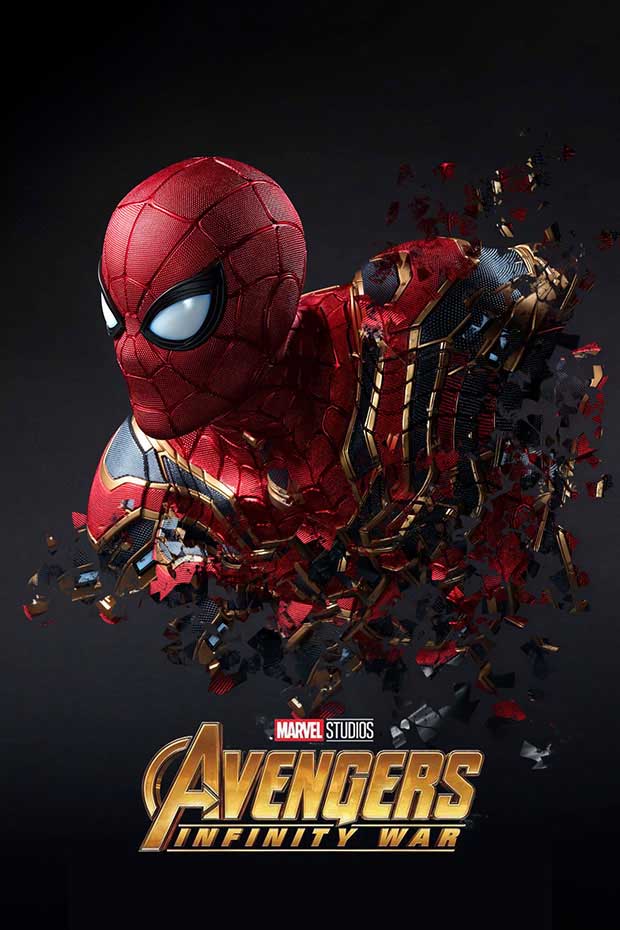
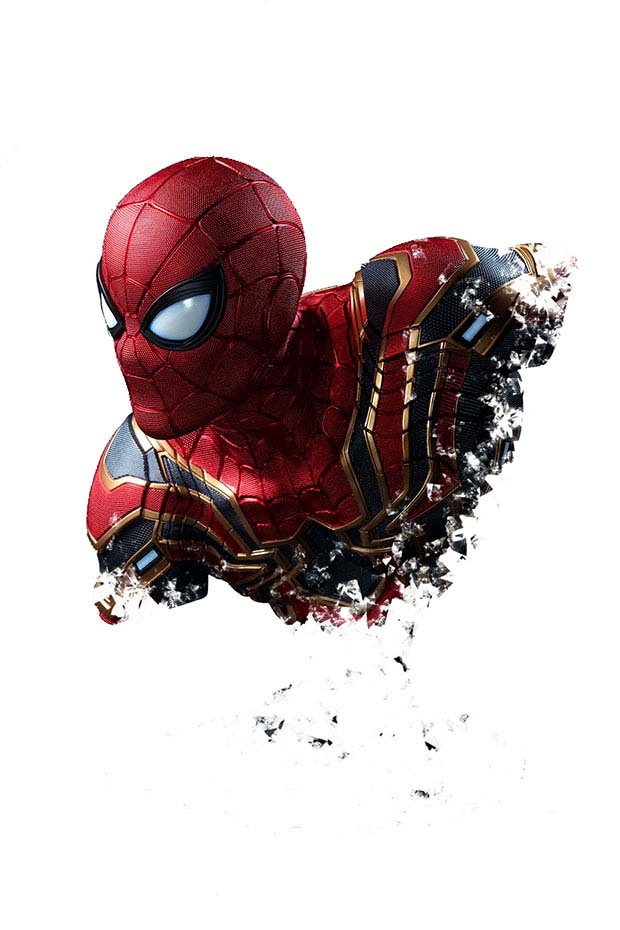
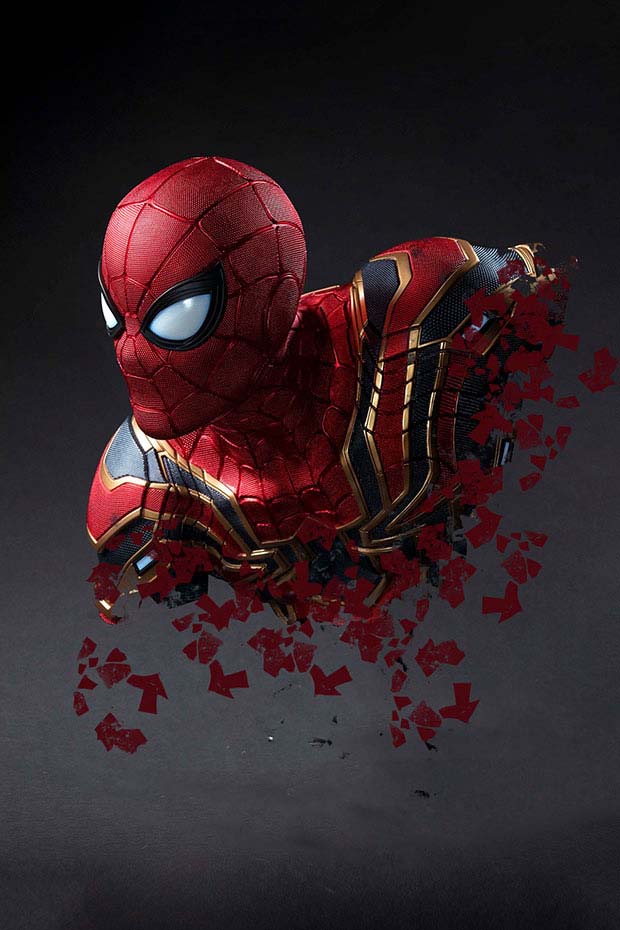
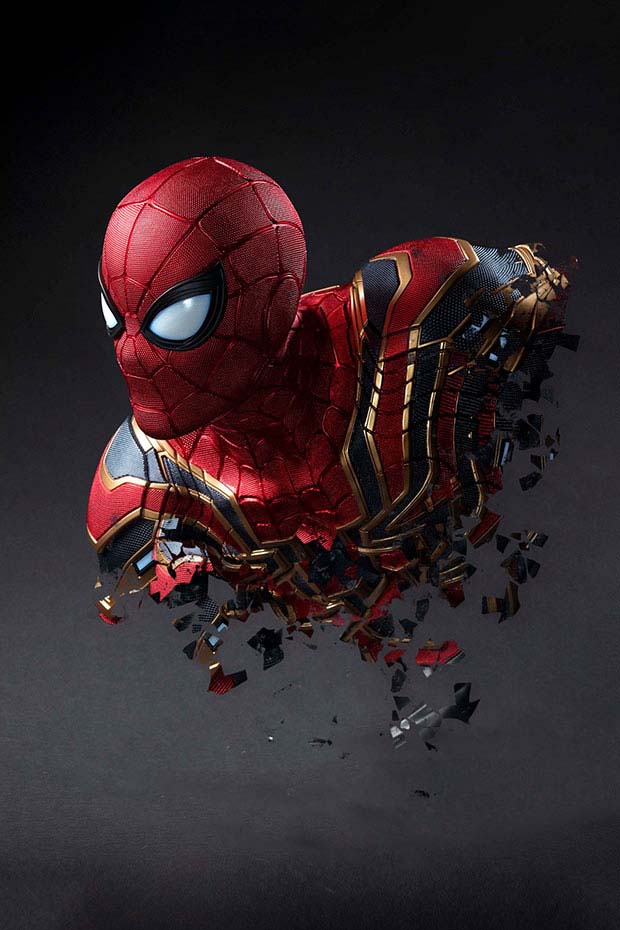
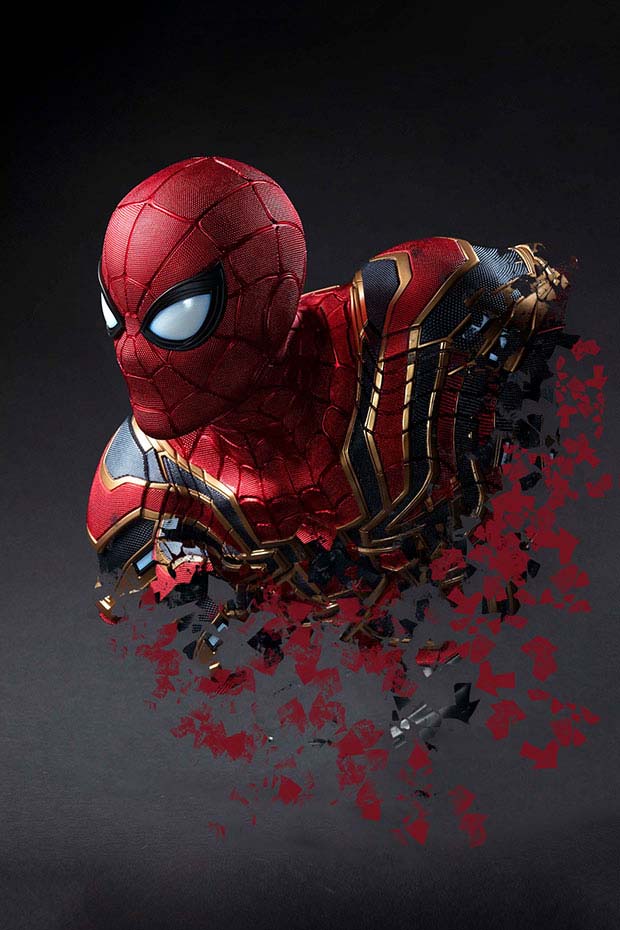
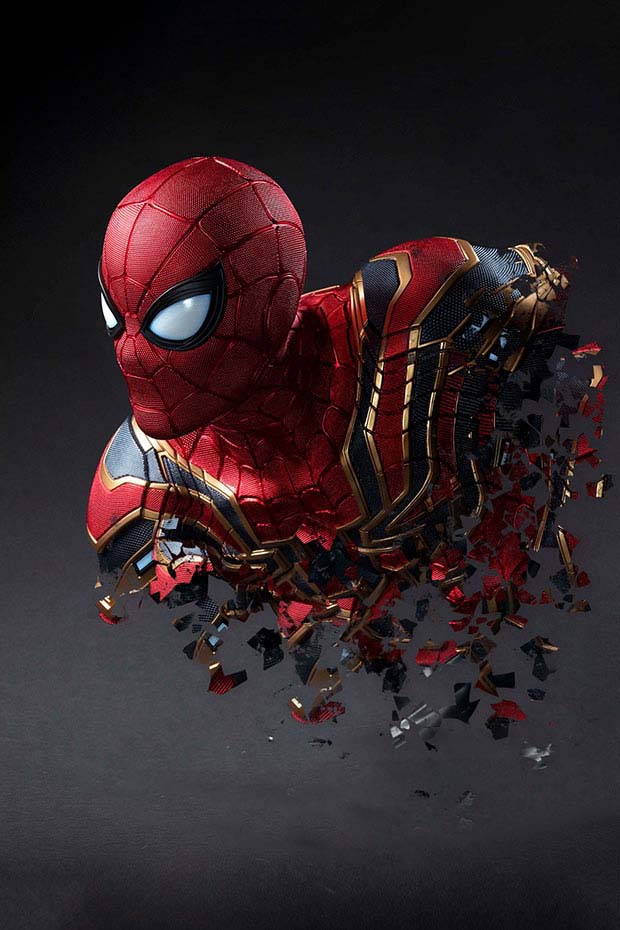
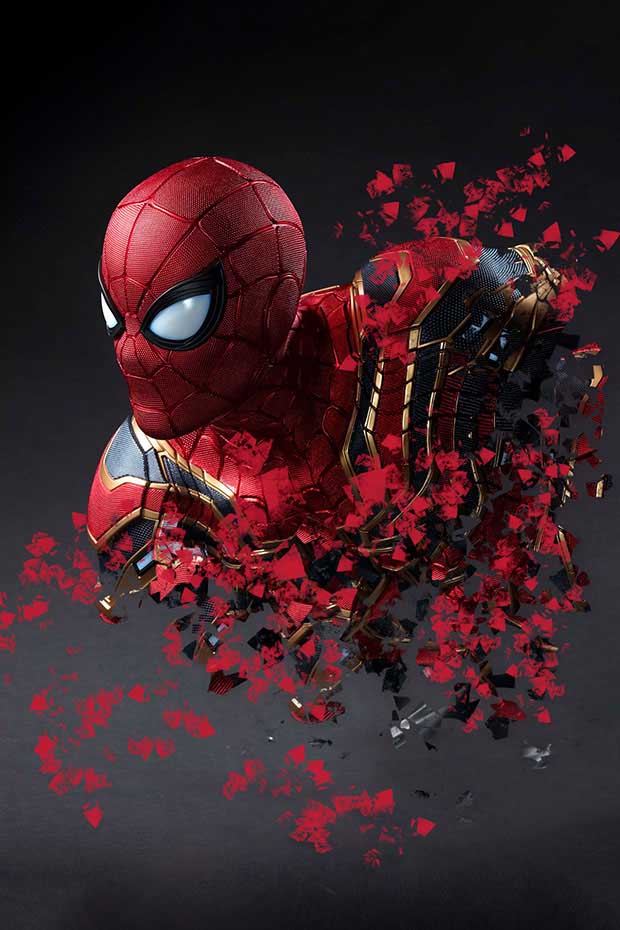
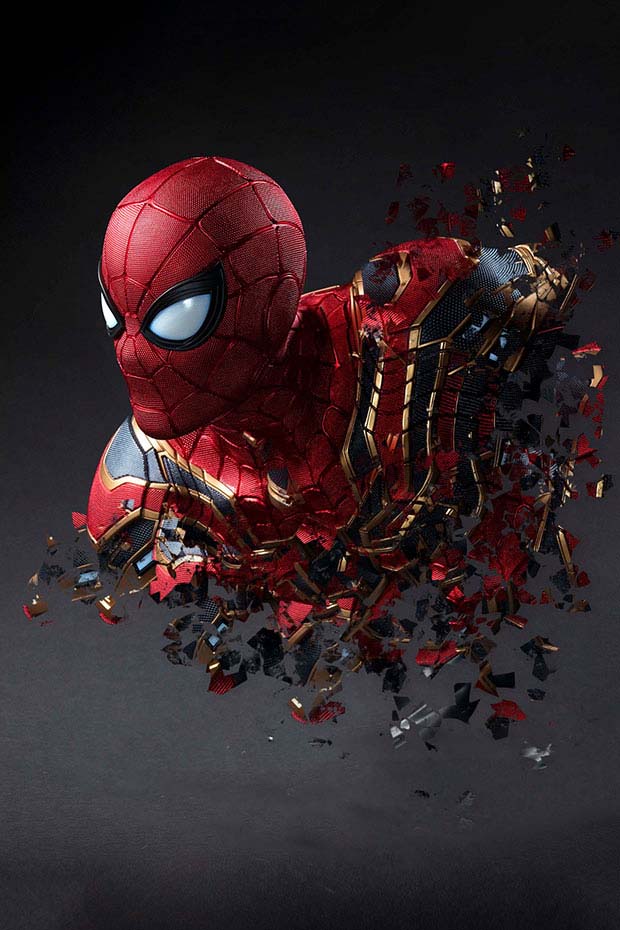
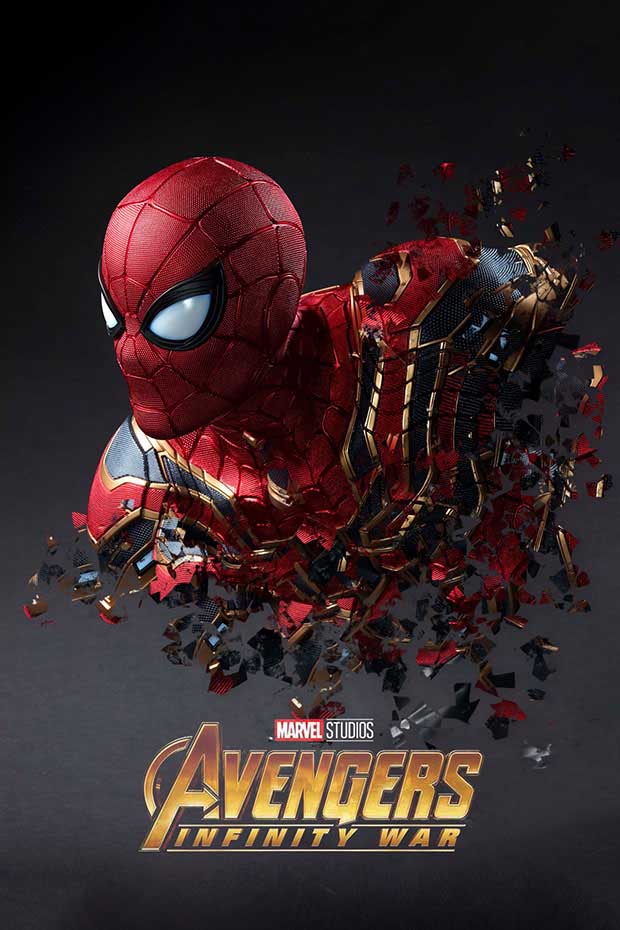
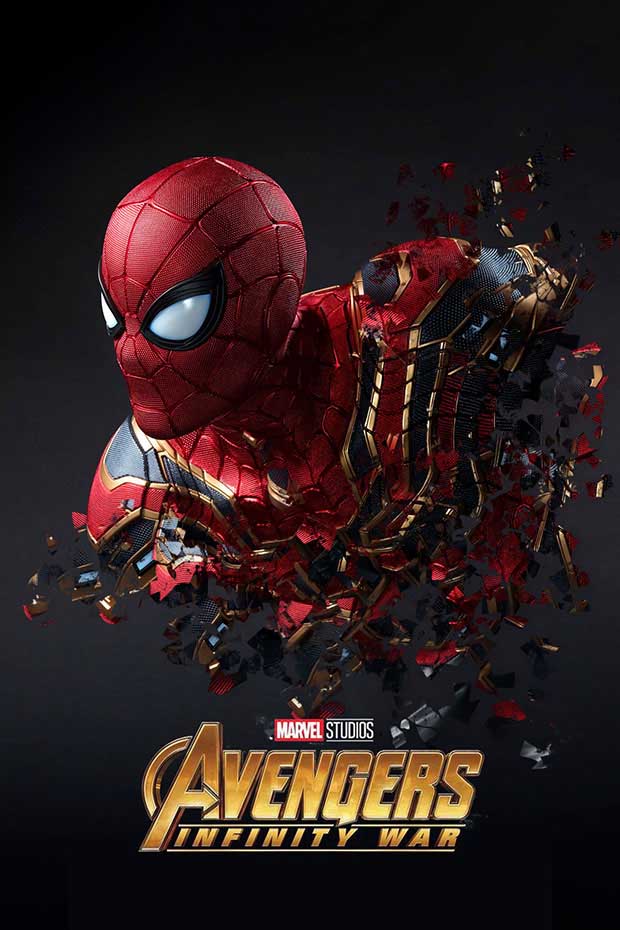
前几天才看了蜘蛛侠的电影,今天我们就一起来学习蜘蛛侠的电影海报,海报主要以打散的风格为主题,希望大家可以喜欢,现在开始我们今天的教程吧。
Adobe Photoshop 2020 v21.2.12.215 ACR14.0 中文版+安装教程 - 类型:图像处理
- 大小:1.93GB
- 语言:简体中文
- 时间:2022-05-13
查看详情 最终效果
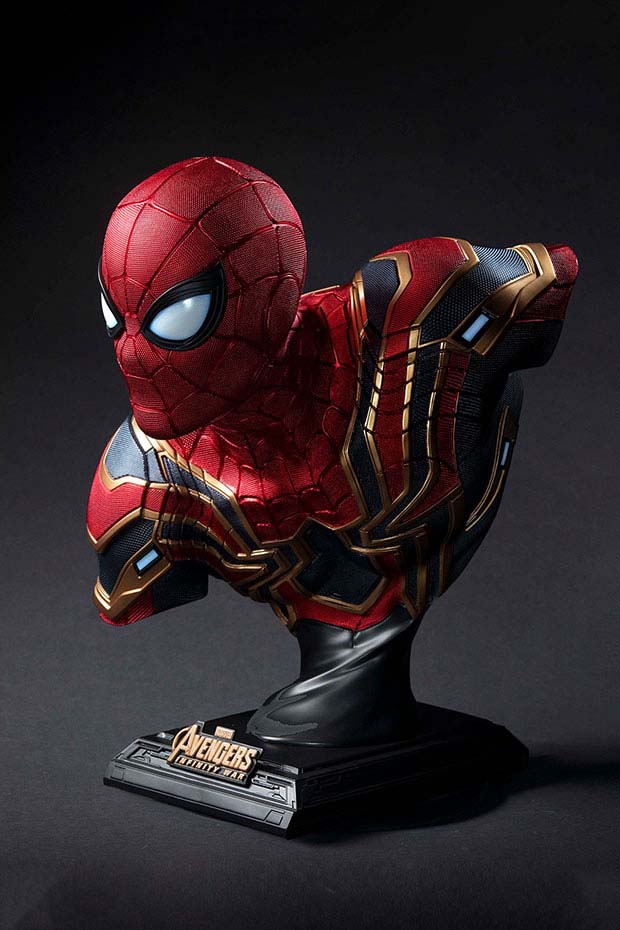
1、先找到一张小蜘蛛的图片。
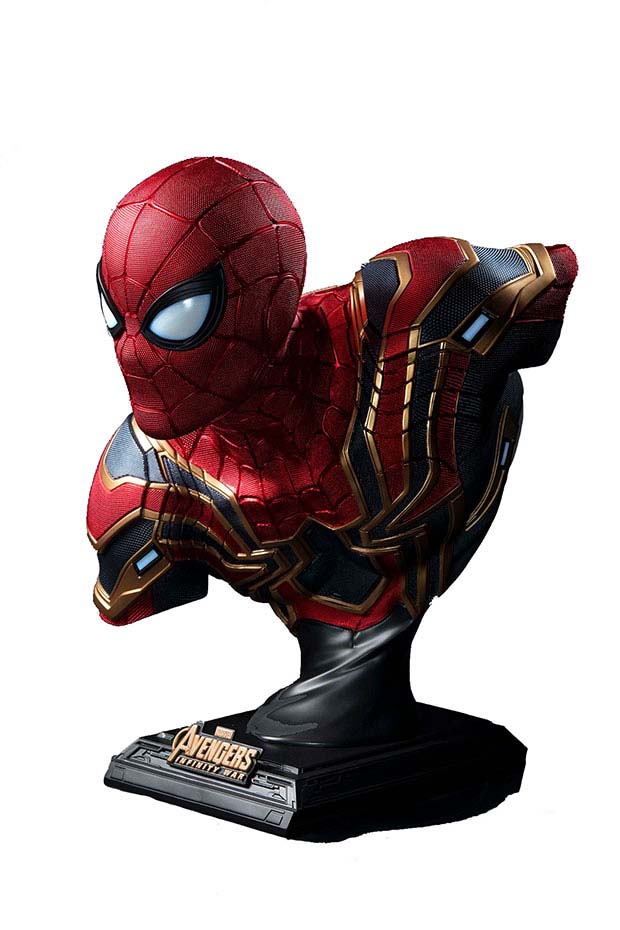
2、首先需要把背景和小蜘蛛分开,便于后期调整,复制一个图层使用套索工具选中需要去除的内容,也就是选中小蜘蛛,编辑-填充,选择内容识别进行填充,前面的角色就去掉了。
3、再复制一层,选择魔棒工具快速把小蜘蛛扣出来,这里容差值给20。
4、给小蜘蛛的图层添加一个图层蒙版,选择一个破碎的黑色画笔把下方底座给去掉,并在人物下方边缘位置画出破碎的效果。
5、把人物置于背景上方,新建一个图层,使用破碎画笔工具画出碎片效果。
6、因为纯色的碎片看起来很假,为了使结果更加真实,复制一个小蜘蛛的图层,并把画出的碎片添加为图层蒙版,解锁蒙版和图层的链接,然后调整人物的位置(位移、旋转、缩放),使其和原图的位置不要重叠,调整遵循的原则是尽量使破碎周围的的碎片颜色、纹理相近。
7、再次画出一层碎片。
8、再次复制一个小蜘蛛的图层,把新画的碎片作为图层蒙版,并解锁图层链接,调整碎片纹理的位置大小,做出第二层碎片效果。
9、再次画一层碎片,碎片最好是多画几层,并且每次最好都换一个破碎的笔刷,大小形态上也可以做出区别,避免最终效果看起来都是一样的重复元素,显得呆板、不真实。
10、再次复制小蜘蛛图层,把新画的碎片继续作为图层蒙版,调整碎片纹理位置,可以多复制几层分别调整细节。
11、然后把复联官方的标志放上去。
字体有点泛白,在背景上刷个黑色渐变,增强文字和背景的颜色对比,看起来更精致,完成。
|



 發表於 2021-4-16 10:43:57